FAQをExcelで作ると、どこで止まるか
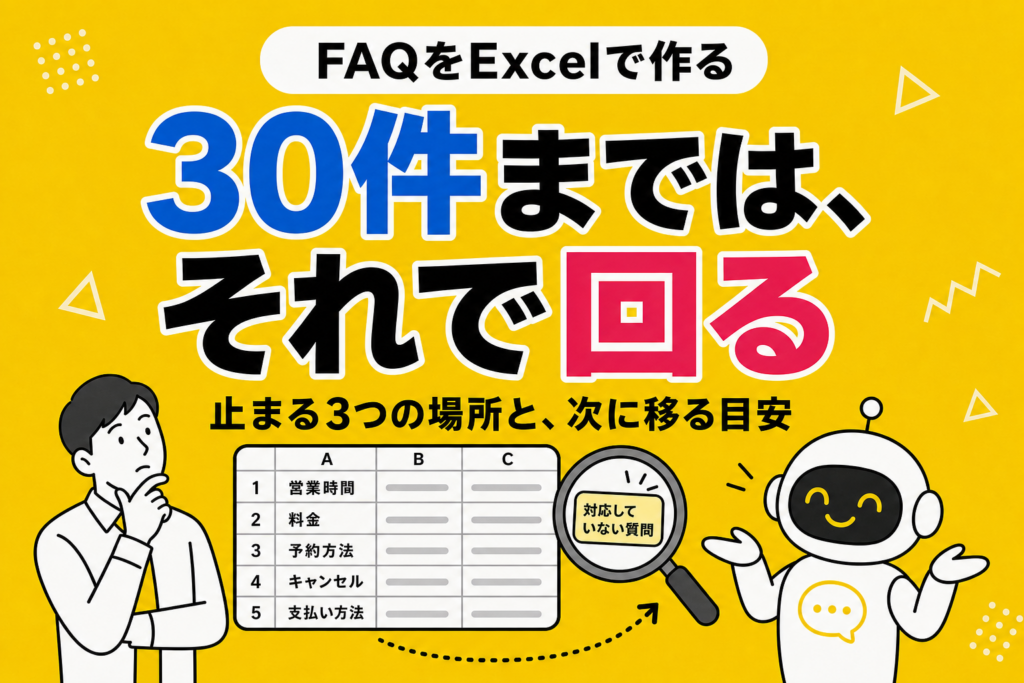
FAQをExcelで作るのは、悪い選択ではありません。30件・1人で管理・社内だけという条件なら、むしろこれで十分回ります。専用の道具を入れる前に、まず表計算で形にしてみるのは正しい順番です。
ただし、条件が変わると止まります。この記事では、そのまま使える書式と、どこで止まるか、いつ次に移るかを整理しました。
そのまま使える7列
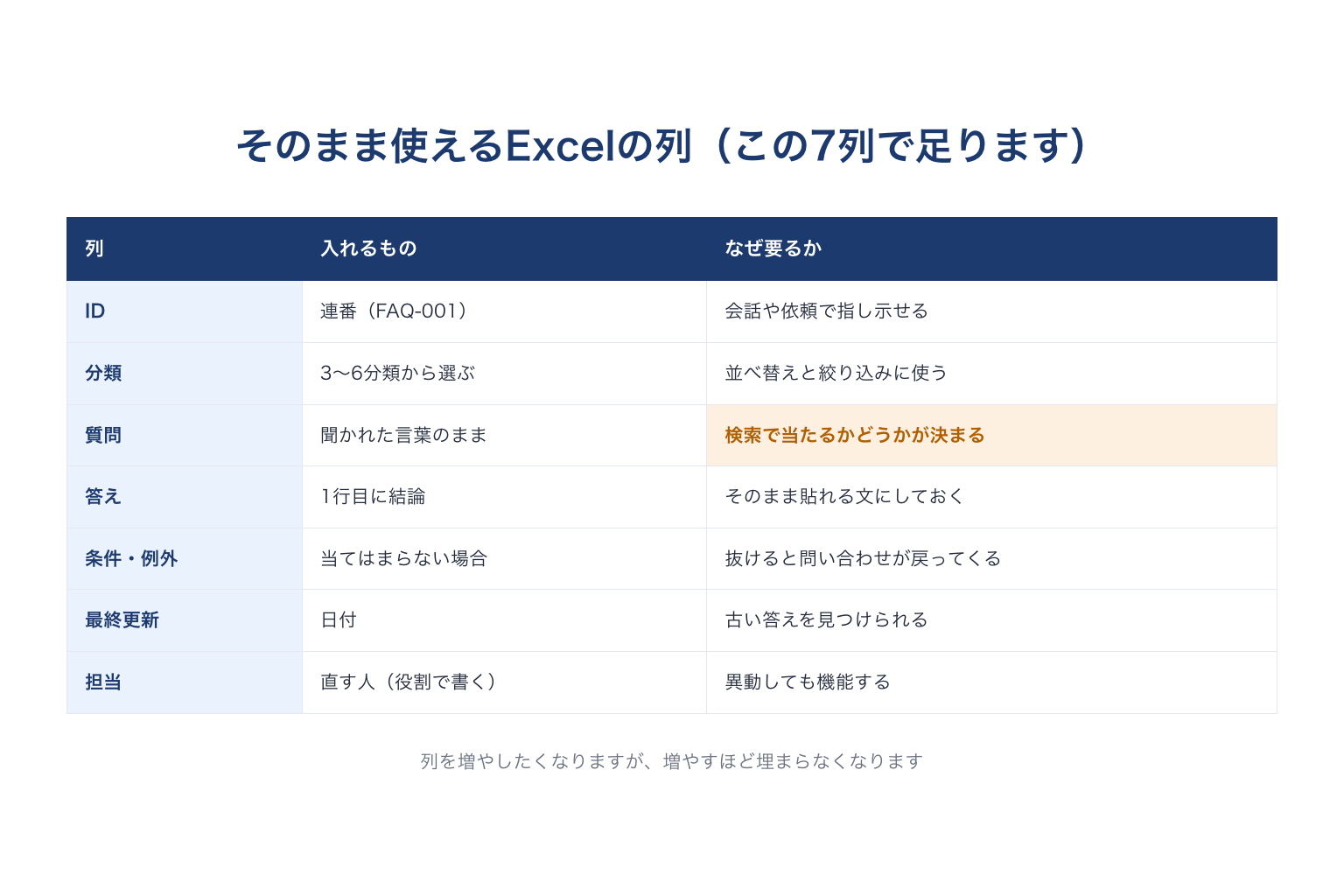
列を増やしたくなりますが、増やすほど埋まらなくなります。この7列で始めて、足りないと感じたところだけ足してください。
「質問」の列がいちばん大事
ここに要約した見出しを入れると、あとで検索しても当たりません。「配送遅延の照会」ではなく「まだ届かないんですけど」と、聞かれた言葉のまま入れてください。1つの答えに対して聞かれ方が複数あるなら、行を分けずに質問の列に併記する形でも構いません。
「条件・例外」を空欄にしない
「送料は無料」とだけ書いてあると、北海道の注文で例外に当たった人から問い合わせが来ます。FAQで答えたはずなのに問い合わせが来る形の多くは、この列が空欄です。
「最終更新」で古い答えを見つける
この列でフィルタをかけると、1年以上触っていない答えが見つかります。制度や料金が変わっているのに古い記述が残っている、という事故はここで防げます。書き方全般はFAQの作り方|質問の集め方から公開までの手順にまとめました。
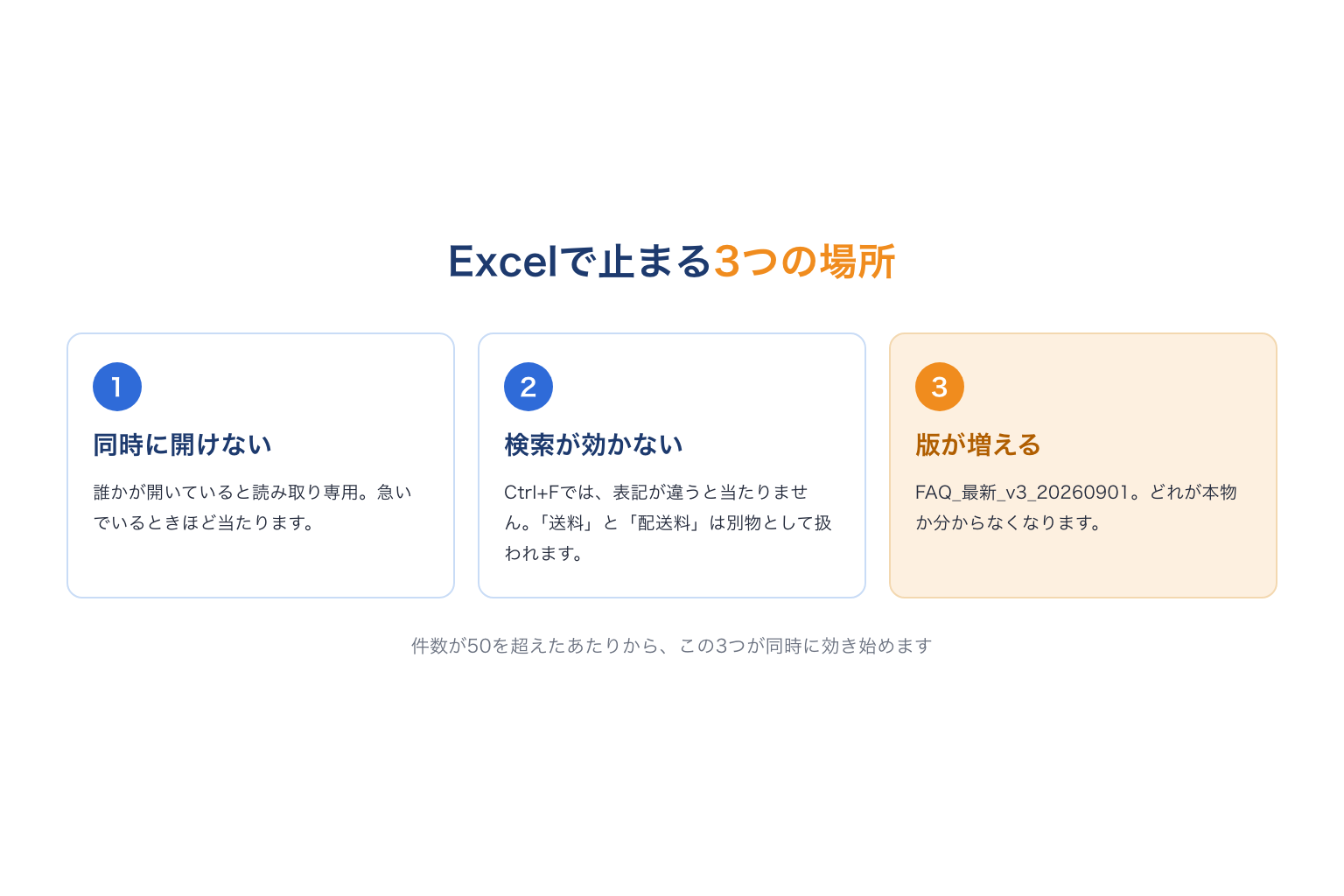
Excelで止まる3つの場所
1. 同時に開けない
誰かが開いていると読み取り専用になります。急いでいるときほど当たるので、そのうち手元にコピーを作る人が出てきます。そこから版の分裂が始まります。
2. 検索が効かない
Excelの検索は、文字がそのまま一致するかどうかで判断します。「送料」で登録してあるものは、「配送料」では当たりません。「返品」で登録してあるものは、「返したい」では当たりません。
これが、FAQはあるのに同じ質問が来る状態の大きな原因です。件数を増やしても解決しません。表記のゆれのほうを何十通りも登録するのは現実的ではないためです。
3. 版が増える
「FAQ_最新_v3_20260901」のようなファイルが並び始めたら危険信号です。どれが本物か分からない状態で運用すると、古い答えを使った案内が出ます。
Excelの限界でいちばん効くのは、実は検索が文字一致でしかないところでした。「送料」で登録した答えは「配送料」では出てきません。FAQはあるのに同じ質問が来る、という状態の正体は、たいていこれです。
次に移るときの目安
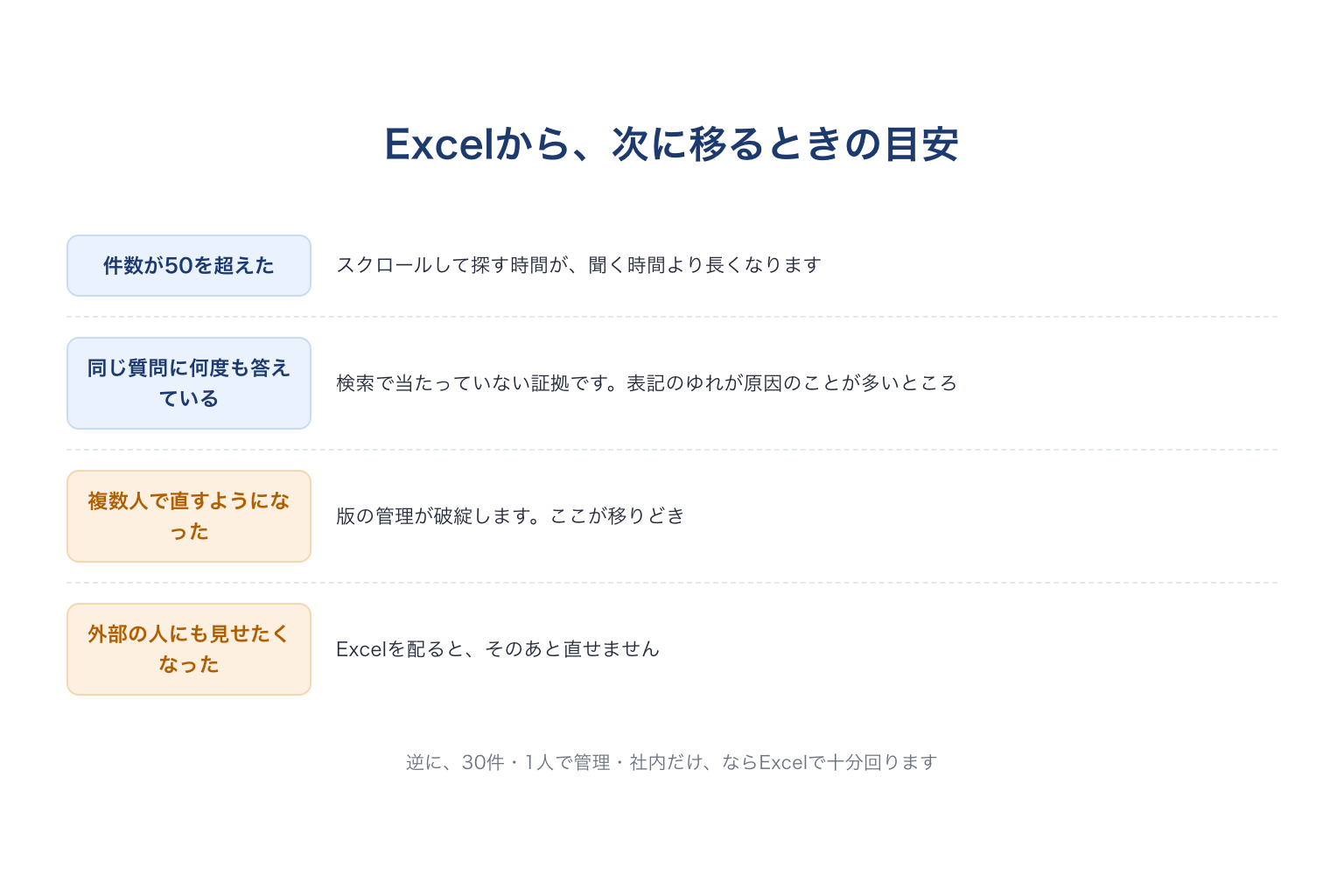
逆に言えば、この4つに当てはまらないうちはExcelで構いません。無理に道具を入れても、管理の手間が増えるだけです。
移り先の選び方
| 困っていること | 向いている移り先 |
|---|---|
| 同時に直せない | 社内wikiや共有ドキュメント。まずここで足りることも多い |
| 表記のゆれで当たらない | 意味で拾える形。聞いた言葉のまま答えが返る仕組み |
| 外部にも見せたい | Webページとして公開する。更新も自分たちでできる形に |
| どこに置いても探されない | 探させずに、聞けば答えが返る窓口にする |
Webページとして公開する場合の作り方はFAQページ・FAQサイトの作り方にまとめてあります。
SHIRITAIだと、Excelの表がそのまま使える
ここからは実際の画面です。上で書いたことが、どの画面にあたるかをお見せします。
作ったExcelは、そのまま読ませられる
書き直しは要りません。整理した表があること自体が、次に進むときの材料になります。
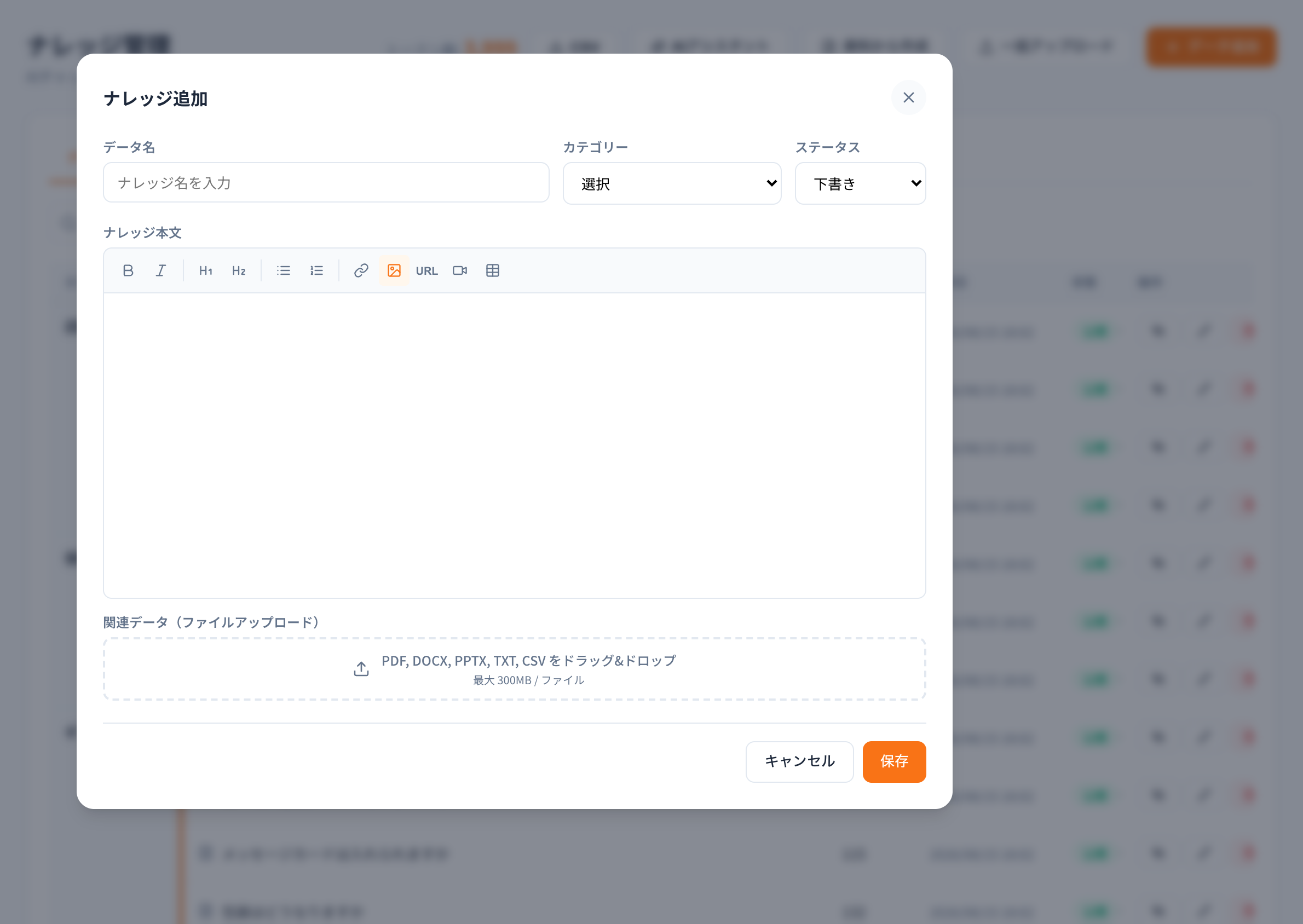
ナレッジ追加。資料は「関連データ」の欄からも渡せます。(資料から作成)
表記のゆれは、意味で拾う
Excelの検索でいちばん困る部分です。「返品」で登録した行が「返したい」でも当たります。
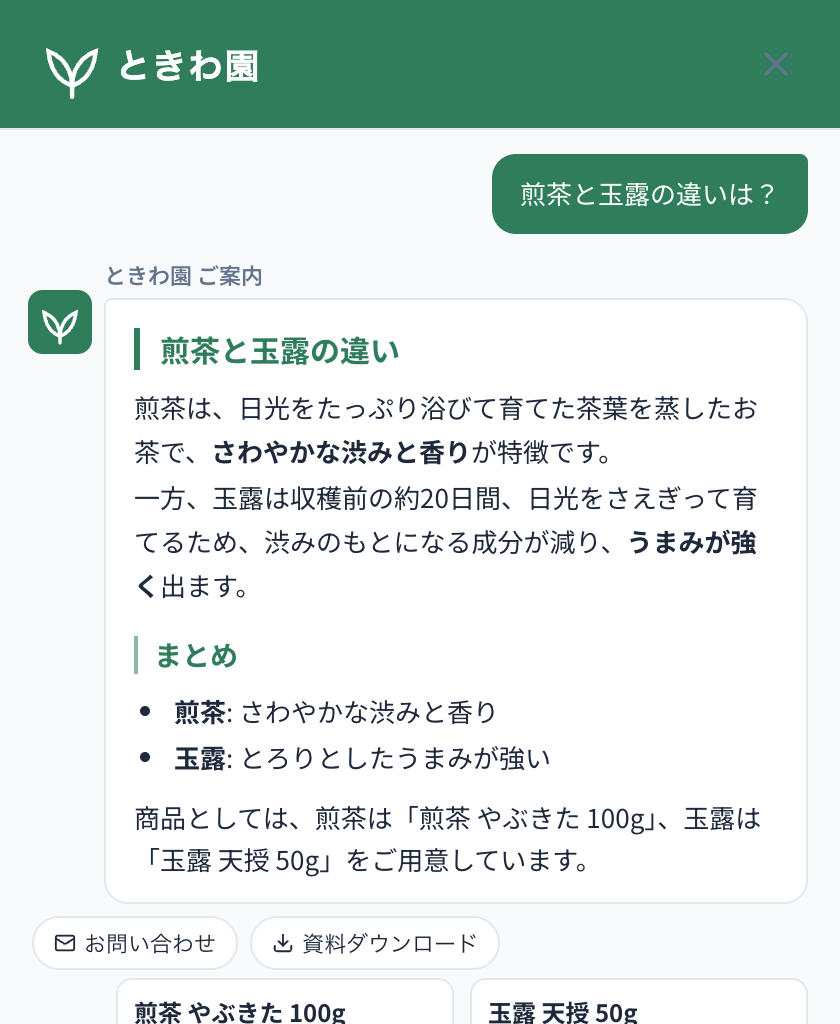
知識に登録した内容から、文章で答えているところ。(物流・運送)
登録した内容は、一覧で持てる
同時に開けない、版が増える、という表計算の弱点がここで消えます。
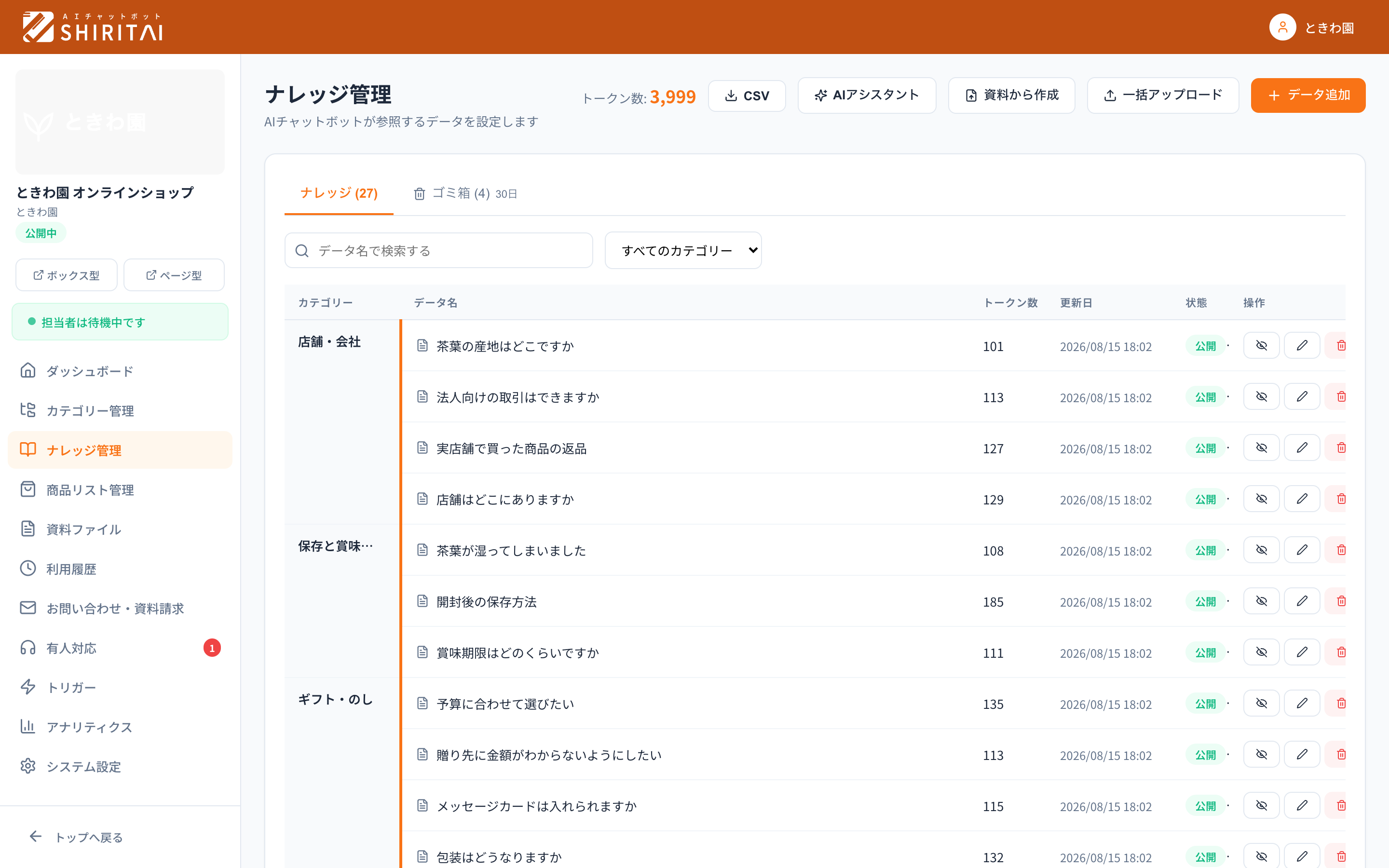
ナレッジ管理。AIアシスタントは、この画面の上部のボタンから開きます。(サイト調査おまかせ)
表に無い質問は、記録に残る
次に足す行が、当てずっぽうではなく実物から決まります。
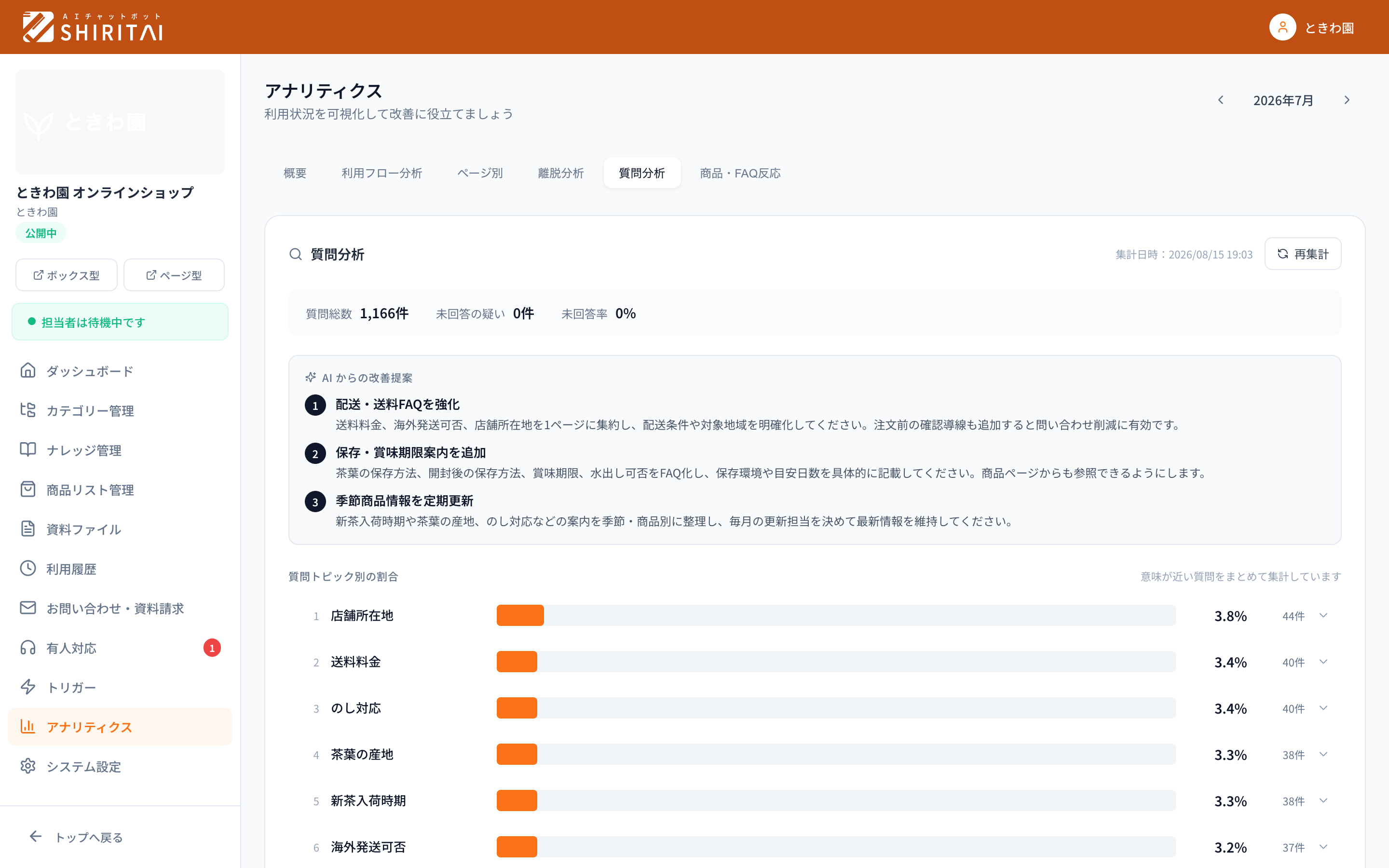
質問分析。聞かれた言葉が意味の近いものごとにまとまります。(アナリティクス)
やりがちな失敗
列を増やしすぎる
優先度、想定読者、関連リンク、承認者。増やすほど埋まらなくなり、そのうち空欄だらけの表になります。7列で始めてください。
質問の列を要約してしまう
整った見出しにすると検索で当たりません。聞かれた言葉のまま入れるのが、Excelでも他の形でも共通のコツです。
Excelのまま外部に配る
配ったあとに内容を直しても、相手の手元のファイルは古いままです。外に見せる必要が出てきたら、更新が反映される形に移してください。
Excelのまま続けるための3つの工夫
まだ移る段階ではない、という場合に効く工夫を挙げておきます。どれも今日からできます。
- ファイルは1つだけにして、名前に版を入れない。「FAQ.xlsx」で固定します。日付やv3を付けた瞬間に、分裂が始まります
- 質問の列に、聞かれ方を併記する。「送料はいくら/配送料/送料無料の条件」のように、スラッシュで並べておくと検索に当たりやすくなります
- 最終更新でフィルタして、月に一度見る。1年以上触っていない行を見つけるのが目的です
2つ目は、完全一致の弱点をある程度は埋められます。全部の言い換えを並べるのは無理でも、よく使われる3つを併記するだけで、当たる確率は変わります。
共有するときに気をつけること
Excelの表を人に渡すとき、渡し方で事故が起きます。
| 渡し方 | 起きること | 代わりに |
|---|---|---|
| メールに添付して配る | 相手の手元で古くなる。直しても伝わらない | 共有の場所のリンクを送る |
| 各自がコピーして使う | 版が分裂する。どれが本物か分からなくなる | 編集は1人、閲覧は全員の形にする |
| 印刷して配る | 更新が反映されない | 印刷するなら、日付を必ず入れる |
とくに1つ目は、社外に渡すときに問題になります。配ったあとに料金を変えても、相手の手元は古いままです。外に見せる必要が出てきたら、それがExcelを卒業する合図でもあります。
よくある質問
FAQをExcelで管理するのは良くないですか?
条件次第です。30件ほど・1人で管理・社内だけで使う、という状態ならExcelで十分回ります。むしろ、いきなり専用の道具を入れるより、まず表で形にして何がよく聞かれるかを把握するほうが無駄がありません。困り始めるのは、件数が増えたときと、複数人で直すようになったときです。
Excelで管理するとき、列は何を作ればいいですか?
ID・分類・質問・答え・条件と例外・最終更新・担当の7列で足ります。増やしたくなりますが、列が多いほど埋まらなくなります。特に「条件・例外」を空欄にしないことと、「質問」を要約せずに聞かれた言葉のまま入れることの2点が効きます。
FAQがあるのに、同じ質問が来てしまいます。
表記のゆれで検索に当たっていない可能性が高いです。Excelの検索は文字がそのまま一致するかどうかで判断するので、「送料」で登録した答えは「配送料」では出てきません。ゆれを何十通りも登録するのは現実的ではないため、意味で拾える形に移すのが解決策になります。
何件を超えたらExcelをやめるべきですか?
50件が一つの目安です。それを超えると、スクロールして探す時間が、詳しい人に聞く時間より長くなります。件数以外では、複数人で直すようになったとき、外部にも見せたくなったときが移りどきです。逆に、この条件に当てはまらないなら急ぐ必要はありません。
いま作ったExcelは、あとで無駄になりますか?
無駄になりません。ファイルのまま読み込ませて中身から答えさせる形にできるので、書き直しは要らないはずです。むしろ、何がよく聞かれるかを整理した表があること自体が、次に進むときのいちばんの材料になります。
まとめ:30件までならExcelで十分
FAQをExcelで作るのは、条件がそろっていれば合理的です。7列で始めて、質問の列は聞かれた言葉のまま、条件・例外を空欄にしない。この3つを守れば、30件程度なら問題なく回ります。
止まるのは、件数が50を超えたとき、同じ質問に何度も答えているとき、複数人で直し始めたとき、外部にも見せたくなったときです。SHIRITAIは、作ったExcelをそのまま読み込ませて、表記のゆれを意味で拾って答えるAIチャットボットなので、その表を作り直さずに次へ進めます。無料トライアルで、いまの表を読ませてみてください。
SHIRITAI(シリタイ)は、HELATH株式会社が提供するAIチャットボットサービスです。