問い合わせフォームの作り方|項目と必須の決め方
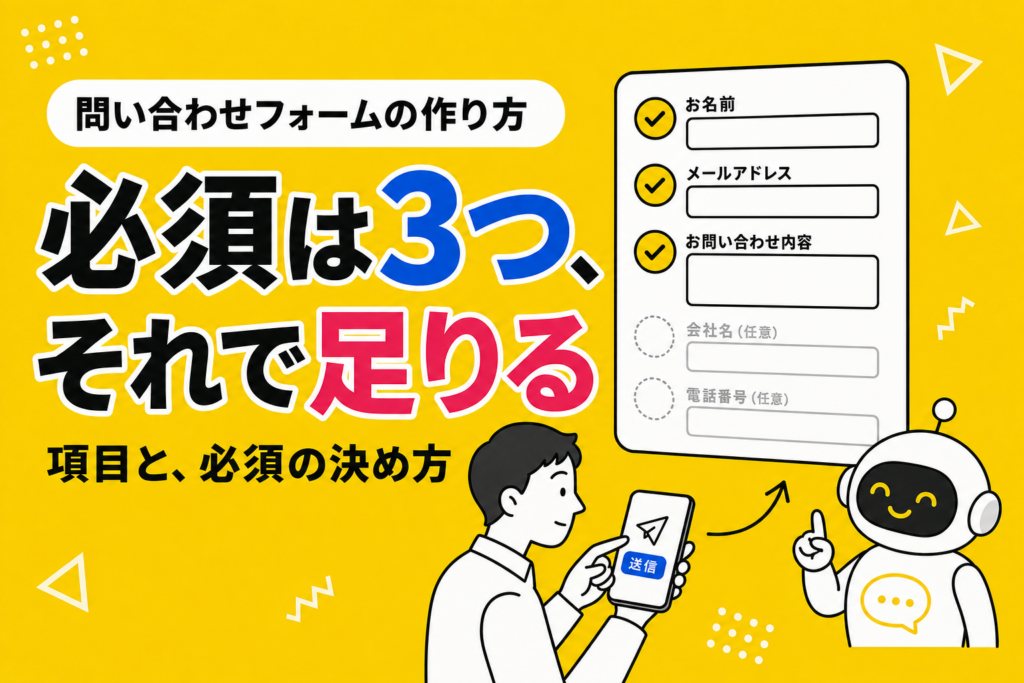
問い合わせフォームは、作り方を選び、項目と必須を決め、送信後の画面と自動返信を整え、自分で送って確かめてから公開します。必須は、名前・メールアドレス・用件の3つまでに絞ります。
- 01必須は「それが無いと返信できないか」で決め、名前・メール・用件の3つまでにする
- 02送信後どうなるか(いつ・誰から・どう返すか)を、フォームと完了画面に1行書く
- 03公開前に自分のスマートフォンから送り、通知と自動返信が届くかを確かめる
問い合わせフォームを作る手順
作る順番は次の7段階です。項目を決める前に、受けたい用件を決めるところから始めます。
- 受けたい用件と、届いたあとの担当を決める
- 作り方を選ぶ(無料のサービス・サイトの仕組み・チャットの中など)
- 項目と、必須・任意を決める
- 入力の負担を減らす文言と記入例を書く
- 確認画面・完了画面・自動返信を決める
- 個人情報の扱いと、迷惑な送信への備えを入れる
- 自分のスマートフォンから送って確かめ、公開する
1つ目を飛ばすと、項目が「とりあえず全部」になりがちです。
作り方は4通り
作り方は、届く件数と、項目を変える頻度で選びます。迷ったら無料のフォーム作成サービスで形にして、件数が増えてから移すのが無駄になりません。
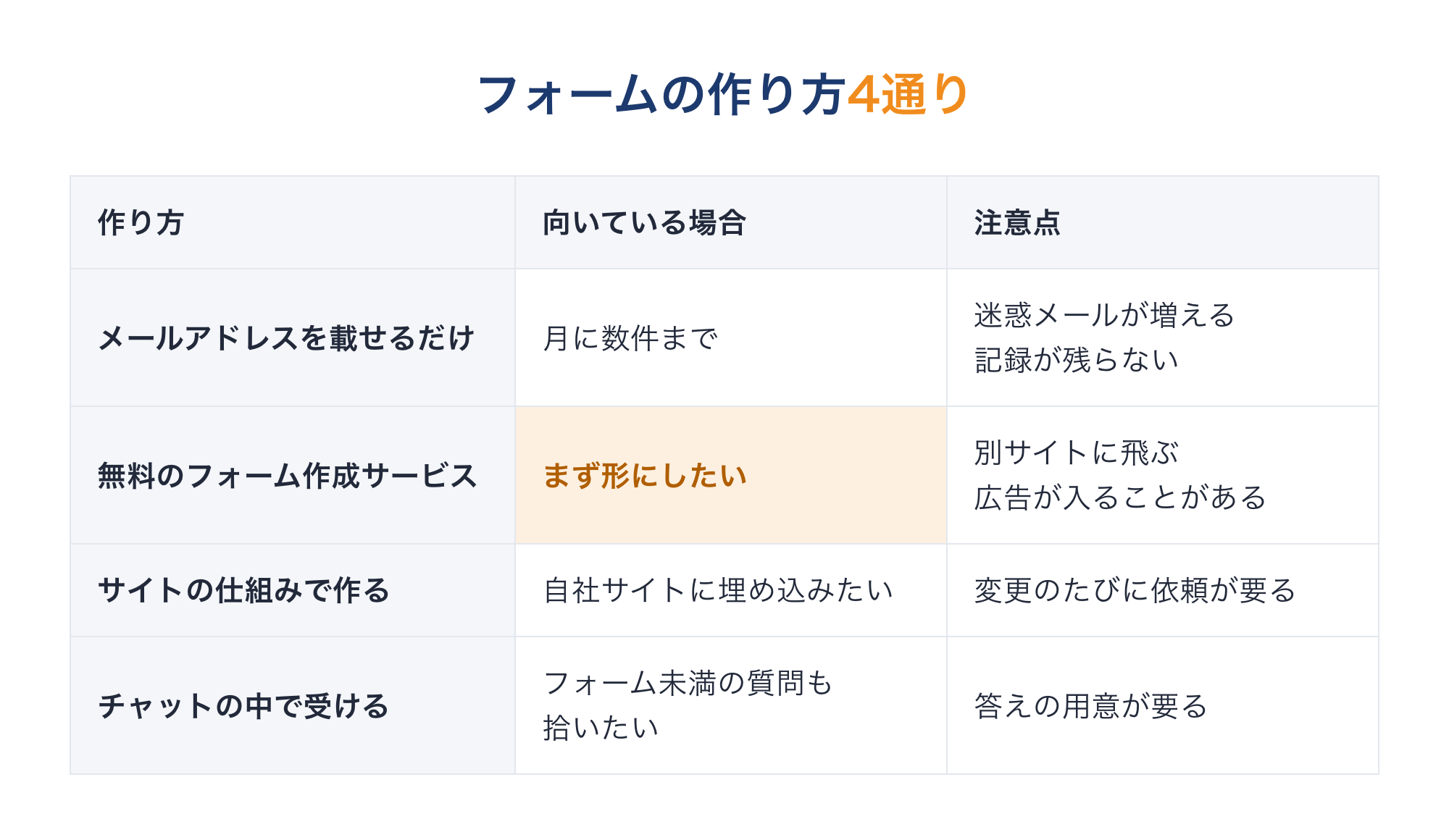
メールアドレスを載せるだけ
いちばん簡単ですが、迷惑メールが増えるのと、記録が残らないのが弱点です。件数が月に数件までなら、これでも回ります。
無料のフォーム作成サービス
最初の一歩としては、これがちょうどいいところです。項目を試しながら決められ、回答が表計算に集まるので集計もできます。
注意点は、別サイトに飛ぶ形になることが多いのと、サービスによっては広告が入ることです。会社の窓口としてそこが気になり始めたら、次の形に移ります。
サイトの仕組みで作る
自社サイトに埋め込む形です。CMSのプラグインで作るか、制作会社に頼みます。見た目がそろい、別サイトに飛ばずに済みます。
作ったあとの変更も頼むことになるので、項目を確定させてから依頼するほうが安く済みます。
チャットの中で受ける
フォームを最初から見せるのではなく、話の途中で必要になった人にだけ出す形です。フォーム未満の質問も一緒に拾えます。
選ぶときの基準
- 月に何件くらい届くか
- 項目をどのくらいの頻度で変えたいか
- 届いた内容を、対応状況つきで管理したいか
- 自社サイトの見た目にそろえたいか
- 迷惑な送信を防ぐ仕組みを付けられるか
項目の決め方:必須は3つまで
置くのは、名前・メールアドレス・用件・ご相談内容の4つの入力欄と、送信後どうなるかの1行です。必須は3つまでにします。
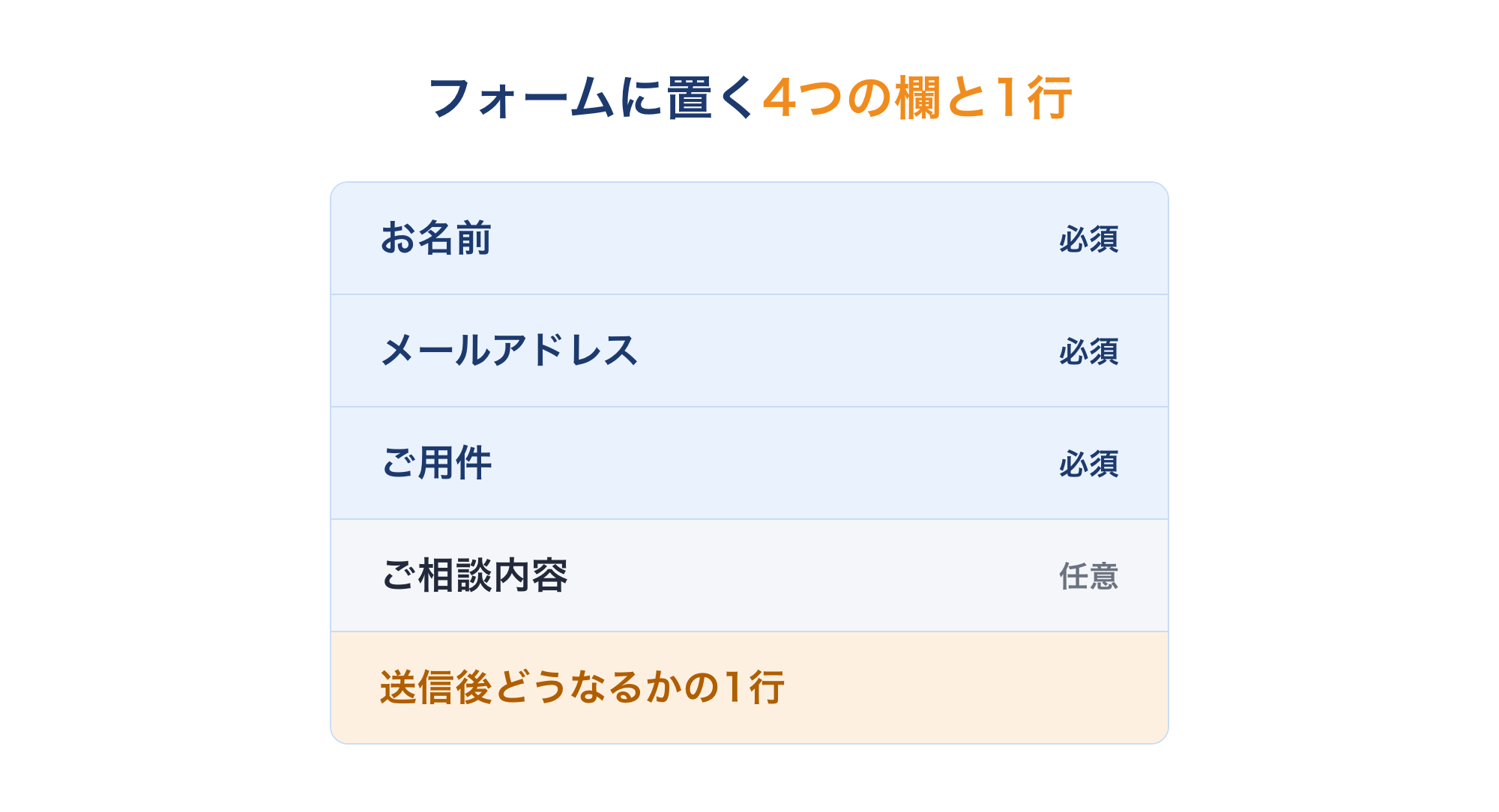
| 項目 | 必須・任意 | 理由 |
|---|---|---|
| お名前 | 必須 | 返信の宛名に使う |
| メールアドレス | 必須 | 返信の送り先 |
| ご用件 | 必須(選択式) | 届いた時点で担当を分ける |
| ご相談内容 | 任意(記入例つき) | 選択肢で足りない人だけが書く |
| 会社名・電話番号 | 任意 | 受けてから聞いても返信できる |
| 住所 | 置かない | 郵送が要る用件のときだけ聞く |
| 個人情報の取り扱いの確認 | 必須(チェック欄) | 利用目的を読んだうえで送ってもらう |
必須の決め方:それが無いと返信できないか
判断の基準はひとつで、それが無いと返信できないかです。名前・メールアドレス・用件があれば、返信はできます。
会社名も住所も部署も、受けてから聞けば済みます。項目が増えるほど、入力の途中でやめる人が増えます。
用件は選択式にする
自由記述だけだと、何を書けばいいか考える負担が生まれます。5つまでの選択式にしておくと書き始めやすくなり、届いた時点で担当も分けられます。
- サービス・資料について
- 見積もりの依頼
- 不具合・トラブルの相談
- 営業・ご提案
- その他
「営業・ご提案」を選択肢に入れておくと、売り込みの連絡を分けて受けられ、お客さまからの問い合わせに混ざりにくくなります。
送信後どうなるかを1行書く
いちばん抜けやすい1行です。「2営業日以内に、担当者よりメールでご返信します。営業のお電話はいたしません」と書いておくと、送る前の不安を1つ減らせます。
送るのをためらう理由の1つは、そのあと何が起きるか分からないことです。「営業のお電話はいたしません」は、実際に電話をしない運用のときに書きます。
入力の負担を減らす工夫
入力の負担は、何を書けばいいか分かるかと、打ち直しが要らないかで決まります。
- 項目名は入力欄の外に書く。欄の中の薄い文字だけだと、入力を始めた時点で消えて分からなくなる
- 自由記述の欄には、「例:」の記入例を1行添える
- 必須・任意を、すべての項目に表示する
- 誤りは送信前にその場で示し、どこをどう直すかを書く
- 全角・半角や、ハイフンの有無を問わずに受け付ける
- メールアドレスや電話番号の欄は、スマートフォンで合うキーボード(英字・数字)が出る設定にする
- ブラウザの自動入力が効くように、項目の種類を正しく設定する
- 項目は1列に縦に並べ、1画面に詰め込まない
そのまま使えるフォームの文面
項目名と補足の書き方で、埋まり方が変わります。そのまま使える形で挙げます。
お名前(必須)
例:〇〇 〇〇メールアドレス(必須)
ご返信はこちらのアドレスにお送りしますご用件(必須)
サービス・資料について/見積もりの依頼/不具合・トラブルの相談/営業・ご提案/その他ご相談内容(任意)
例:3拠点で使いたい。予算の目安を知りたい会社名(任意)
お電話番号(任意・お急ぎの方のみ)送信いただくと、2営業日以内に担当者よりメールでご返信します。営業のお電話はいたしません。
「例:」の1行があるだけで、自由記述の欄が埋まりやすくなります。空白のままだと、何を書けばいいか分からず飛ばされます。
確認画面・完了画面・自動返信の決め方
確認画面は申し込みの重さで決め、完了画面と自動返信は欠かさず用意します。
| 画面・メール | 置く場面 | 書くこと |
|---|---|---|
| 確認画面 | 日時・人数・数量など、間違えると困る申し込み | 入力した内容と、修正に戻るボタン |
| 完了画面 | すべての場面 | 送信できたこと、返信の期限と方法、届かないときの連絡先 |
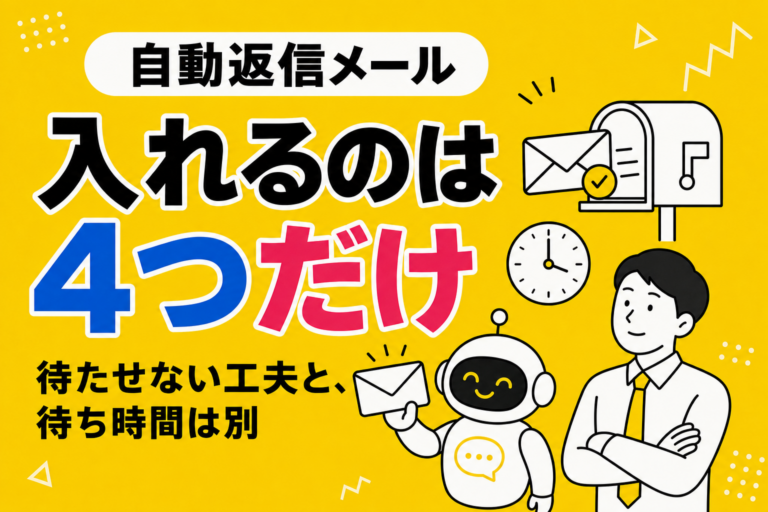
| 自動返信メール | すべての場面 | 受け取った事実、返信の期限、急ぎの連絡先、送った内容の控え |
短い問い合わせなら、確認画面を省き、送信ボタンの手前で入力内容を見直せる形でも足ります。
完了画面の文面
お問い合わせを受け付けました
2営業日以内に、担当者よりメールでご返信します。
受付の控えを、ご入力のメールアドレスにお送りしました。控えのメールが届かない場合は、迷惑メールフォルダをご確認のうえ、お電話(〇〇-〇〇〇〇-〇〇〇〇・平日〇時〜〇時)でお知らせください。
完了画面が無いと、送れたのか分からず二重に送られます。完了画面を専用のページにしておくと、表示された回数で送信の数を数えられます。
個人情報の扱いと通信の暗号化
フォームで名前やメールアドレスを受け取るときは、利用目的を先に示し、通信を暗号化します。
- 利用目的を示す:本人から直接、書面(電磁的記録を含む)で個人情報を受け取るときは、あらかじめ利用目的を明示します(個人情報の保護に関する法律 第21条第2項)
- プライバシーポリシーへのリンク:送信ボタンの近くに置き、読んだことを確かめるチェック欄を設ける
- 暗号化した通信で送る:フォームのあるページを https(SSL/TLS)にする
- 受け取る項目を減らす:使わない情報は、はじめから預からない
- 見られる人を決める:通知の宛先と、届いた内容を見られる人を絞る
第21条第2項が求めているのは、利用目的をあらかじめ明示することです。チェック欄は、読んだことを残しておくための工夫です。
営業の送信・迷惑な送信への備え
フォームには、営業の連絡や、自動で送られる迷惑な送信も届きます。入口で減らす工夫と、届いたあとに分ける工夫を組み合わせます。
- 用件の選択肢に「営業・ご提案」を入れる:営業の連絡を分けて受けられ、お客さまの問い合わせに混ざりにくくなる
- 受け付けない連絡を、フォームの近くに書く:例「営業・勧誘のご連絡には、返信いたしかねます」
- 自動の送信を見分ける仕組みを入れる:画像の選択や操作の様子で、人かどうかを確かめる仕組み(reCAPTCHA など)
- 人には見えない入力欄を置く:自動の送信だけが埋める欄で、迷惑な送信をはじく
- 同じ送り元からの、続けての送信を制限する
- 届いたあとに振り分ける:用件ごとに通知先を分け、営業の連絡はまとめて確認する
ただし、確認が厳しすぎると本物の人も送れなくなります。まず届いているかを確かめてから、手を付けます。
公開前に確かめること
公開する前に、自分で送って、通知と自動返信が届くところまでを確かめます。
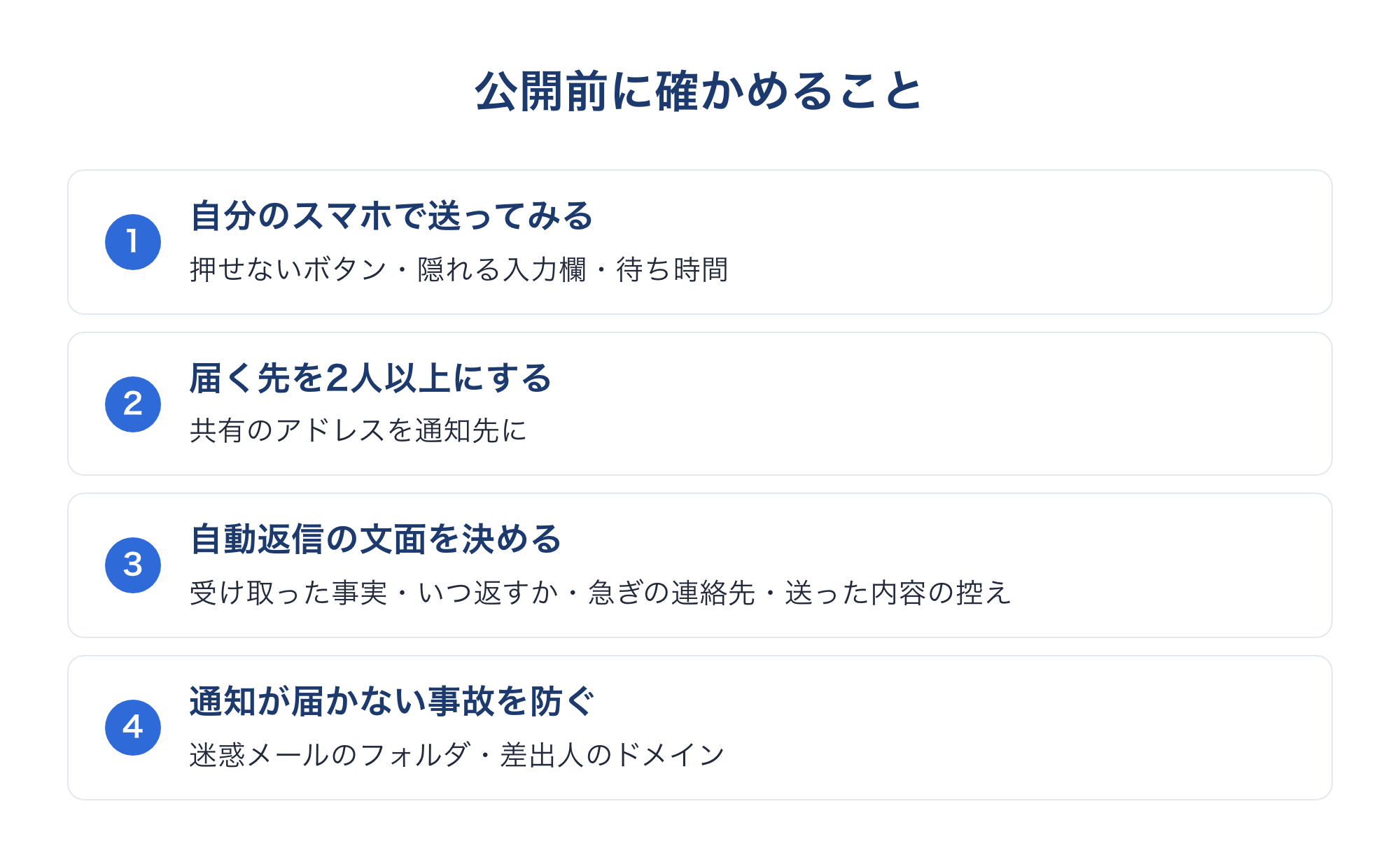
自分のスマホで送ってみる
作った人が自分で一度も送っていないフォームは、珍しくありません。拡大しないと押せないボタン、キーボードに隠れる入力欄、送信後に何も起きないように見える待ち時間は、実際に送ると見つかります。
届く先を2人以上にする
1人の受信箱だけだと、その人が休んだ日に止まります。共有のアドレスを通知先にするなど、2人以上が読める形にします。
あわせて、通知が迷惑メールに振り分けられていないかも確かめます。「問い合わせが来ない」の正体が迷惑メールだった、という話は珍しくありません。
自動返信の文面を決める
受け取った事実・いつ返すか・急ぎの連絡先・送った内容の控えの4つを入れます。場面ごとの例文は自動返信メールの例文と書き方にまとめてあります。
通知が届かない事故を防ぐ
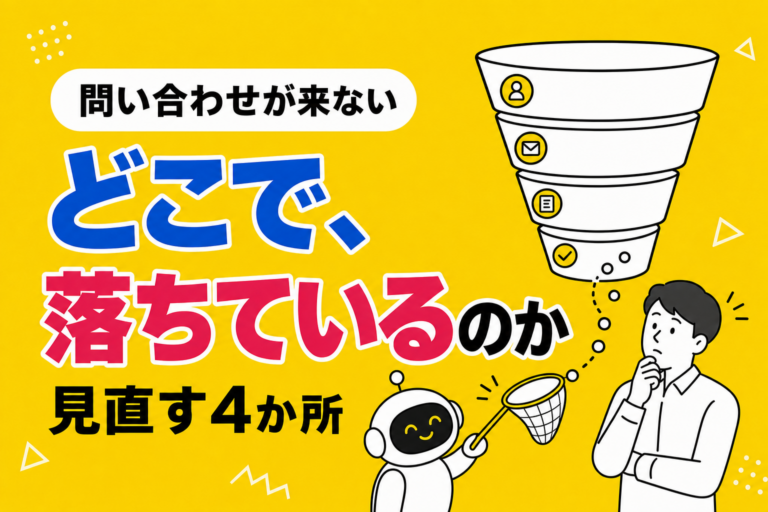
フォームを作ったのに問い合わせが来ないときは、届いていないだけのことがあります。次の4つを確かめます。
| 確認の項目 | 理由 |
|---|---|
| 通知メールが迷惑メールに入っていないか | 最初に確かめる場所。フォルダを実際に開いて見る |
| 差出人が自社ドメインになっているか | 送信者のアドレスを差出人にして送ろうとすると、弾かれることがある |
| 受け取り先が2人以上になっているか | 1人だと、休んだ日に止まる |
| 実際に自分で送って届くか | 主要なメールサービスと携帯電話のアドレスに送って確かめる |
送信が少ないときに見る3か所
送信が少ないときは、開くまで・入力の途中・送信の直前の3か所に分けて見ます。
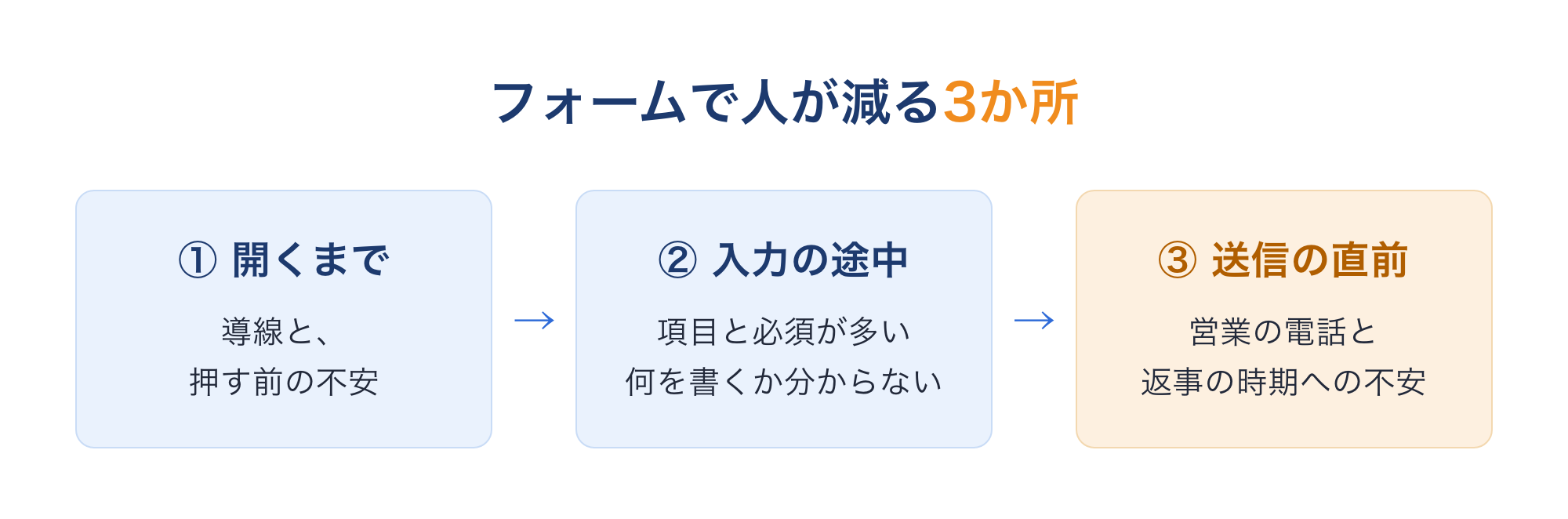
① 開くまで
そもそもフォームまで来ていない場合です。問題はフォームの中身ではなく、導線と、押す前の不安です。「お問い合わせ」というボタンは、押すと売り込まれそうに感じられることがあります。
何が起きるかが分かる言葉に変えると、押されやすくなります。言い換えの例は、下の「ボタンの言葉を変える」にまとめています。
② 入力の途中
人数が減りやすいところです。項目が多い、必須が多い、何を書けばいいか分からない、の3つを先に疑います。
③ 送信の直前
入力し終えたのに送らない状態です。営業の電話がかかってくるのではないか、いつ返事が来るのか、という不安が理由になります。ここは1行書き足すだけで変わります。
測るときは3か所を分ける
フォームを開いた数、入力を始めた数、完了画面が表示された数を分けて数えると、どこで減っているかが分かります。まとめて1つの割合にすると、打つ手が決まりません。
ボタンの言葉を変える
フォームの中身を直す前に、そこへ進むボタンの言葉を見直すと、開くまでのところで減る人が変わることがあります。
| よくある言葉 | 受け取られ方 | 言い換えの例 |
|---|---|---|
| お問い合わせ | 売り込まれそうで、身構える | まず相談する/質問してみる |
| 資料請求 | 営業の電話が来そう | 資料を見る(PDF・〇ページ) |
| お申し込み | もう契約する話に見える | 無料で試す/まず見積もりを取る |
| 詳しくはこちら | 何が起きるか分からない | 料金の目安を見る |
共通しているのは、押したあと何が起きるかが分かる言葉にすることです。ボタンの文字を変えるだけなので、試すのも戻すのも簡単です。
SHIRITAIで、フォームとチャットの役割を分ける
SHIRITAIでは、答えが決まっている質問はチャットで答え、判断の要る相談だけをフォームで受けます。フォームはチャットの中に出すので、ページを移動せずに送信まで進めます。
フォームで足りる場合と、チャットが要る場合の分け方は、問い合わせフォームとチャットボットの違いにまとめています。
項目・通知先・電話番号・受付時間を決める
項目はテキスト・複数行・選択式で作り、必須にするかどうかは項目ごとに決められます。電話番号と受付時間も、フォームの上に併記できます。
通知先は、複数人が読める共有のアドレスにしておくと、担当者が休みの日にも止まりません。
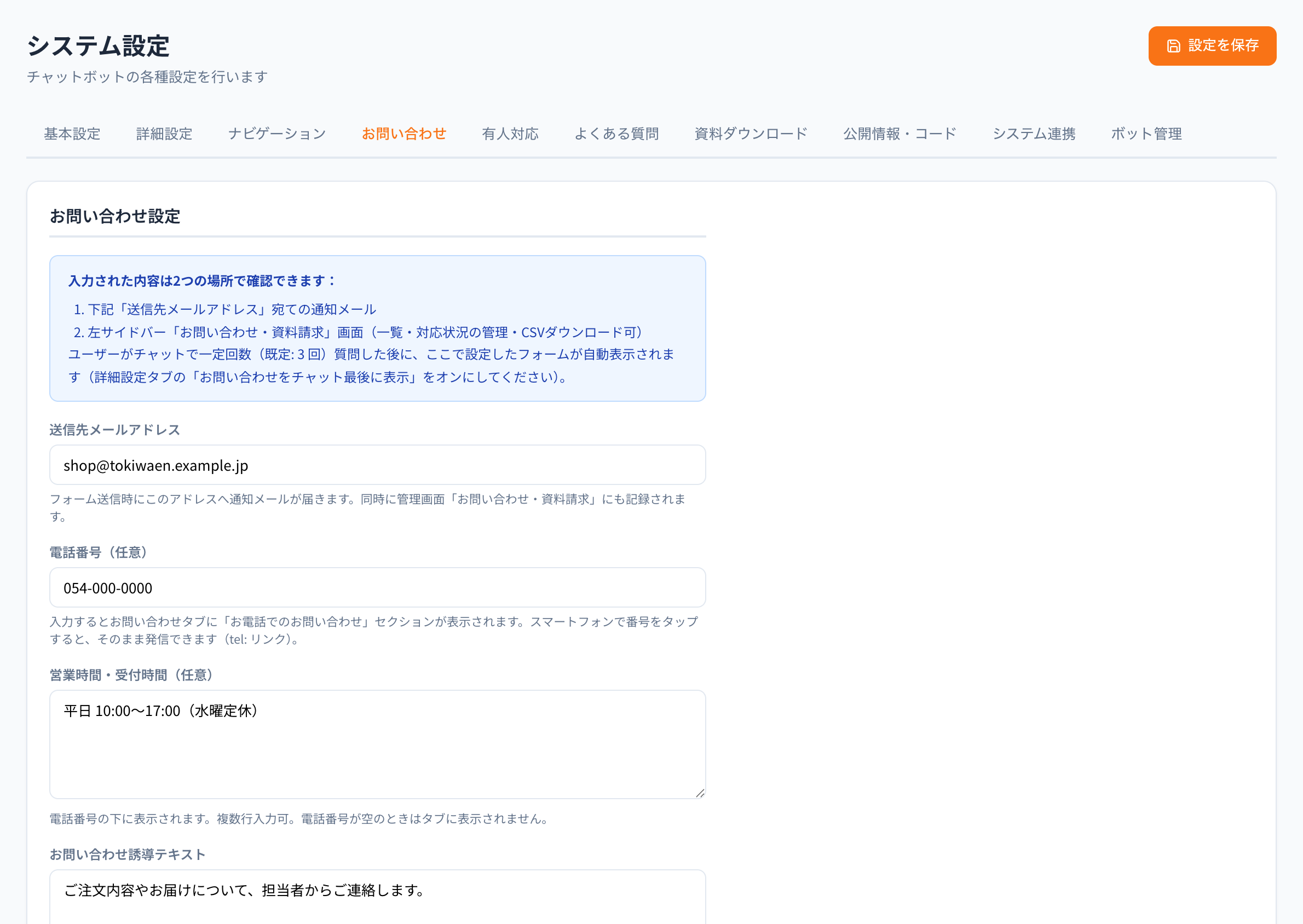
お問い合わせの設定。項目・通知先・電話番号・受付時間。(お問い合わせフォーム)
読む側からは、こう見える
フォームは、上部のタブに常設する、回答の下にボタンで出す、会話が何往復か続いたら出す、の3通りから選べます。別のページへ移動しないので、会話の流れが切れません。
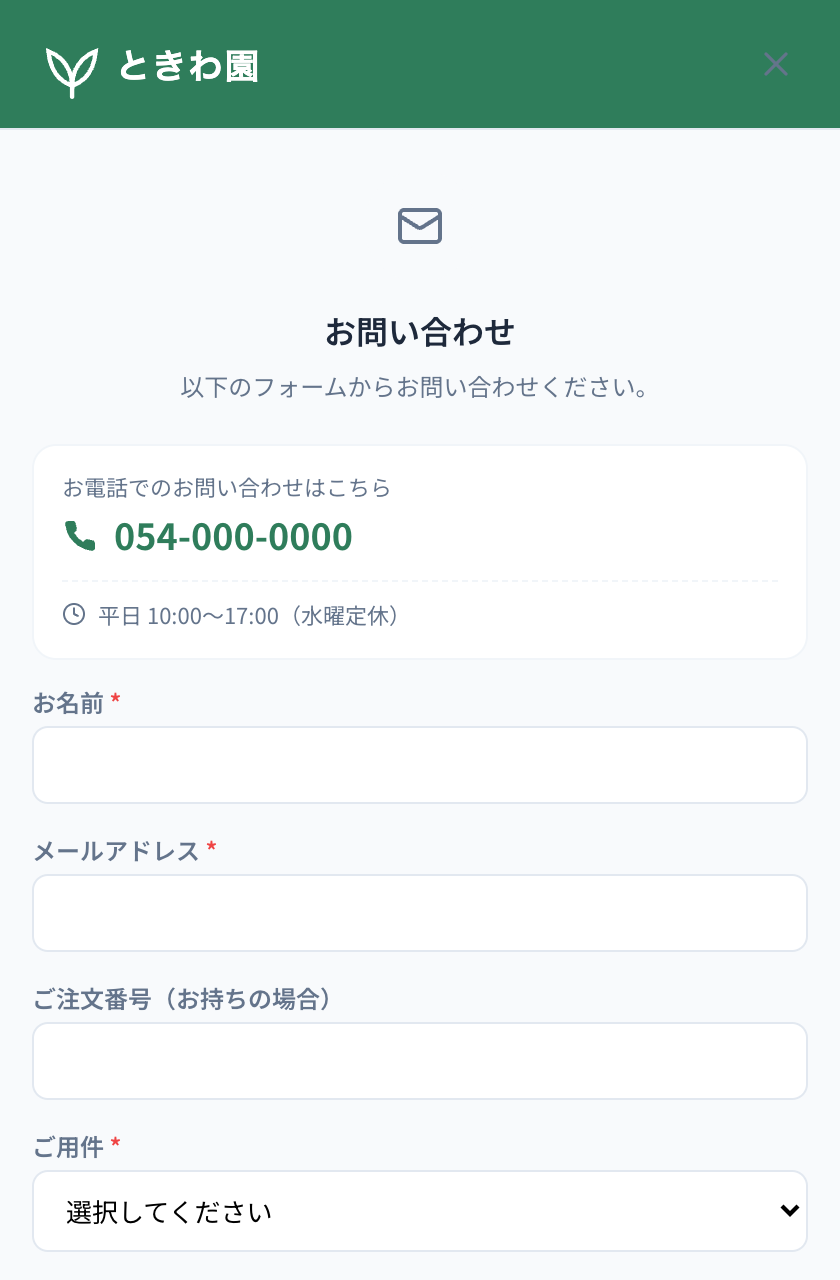
チャットの中に出したお問い合わせフォーム。(お問い合わせフォーム)
届いた内容は、種別と対応状況で並ぶ
対応状況(未対応・対応中・対応完了)とメモを残せて、CSVでの書き出しもできます。1件開くと、どのページから送られたかと、送る前のチャットのやり取りも読めます。
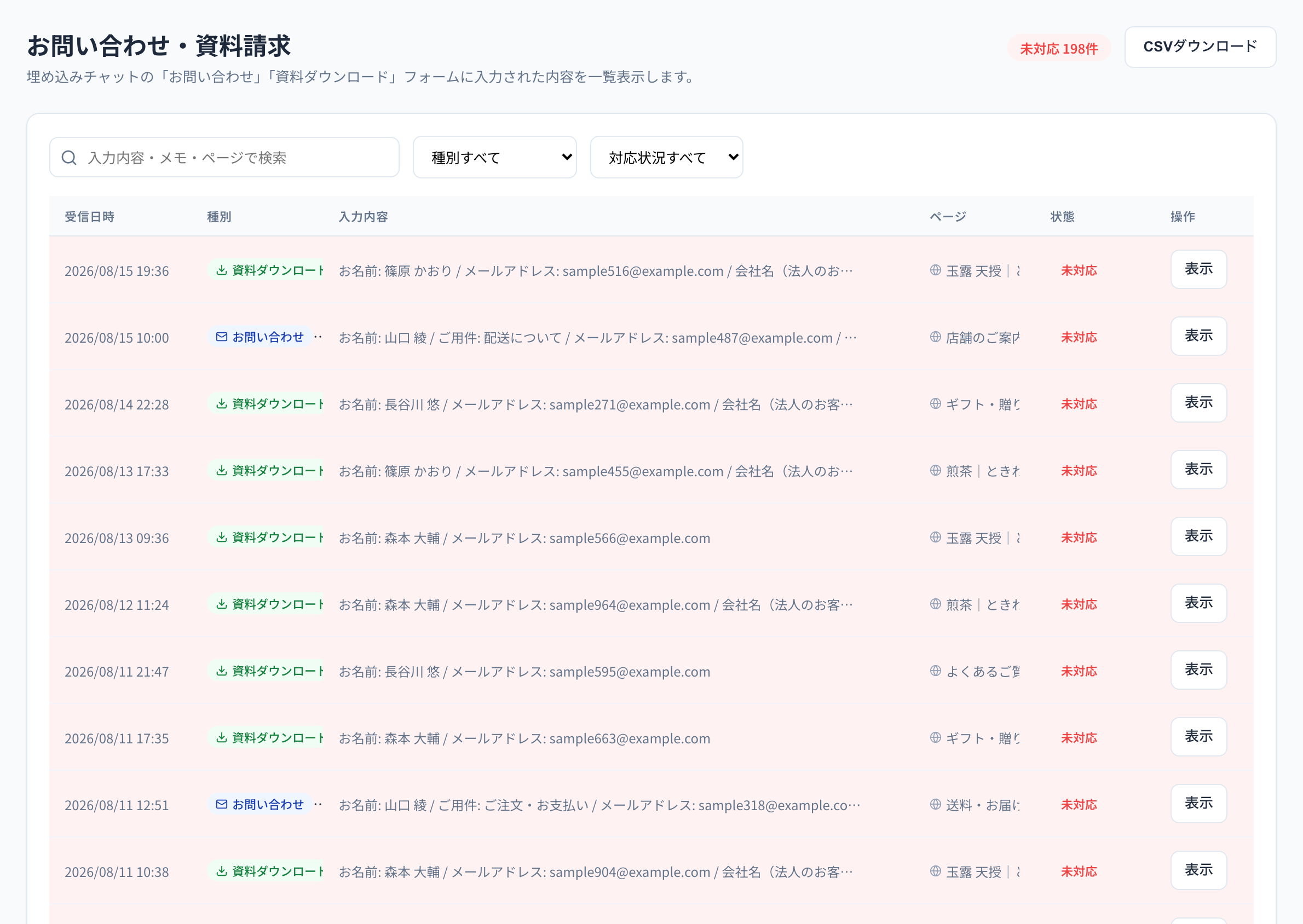
種別・対応状況での絞り込みと、受信した内容の一覧。(受信内容の管理)
スマートフォンの幅で、最後まで送ってみる
公開の前に、プレビューをスマートフォンの幅で開き、最後まで送ってみます。押しにくいボタンや、隠れる入力欄が見つかります。
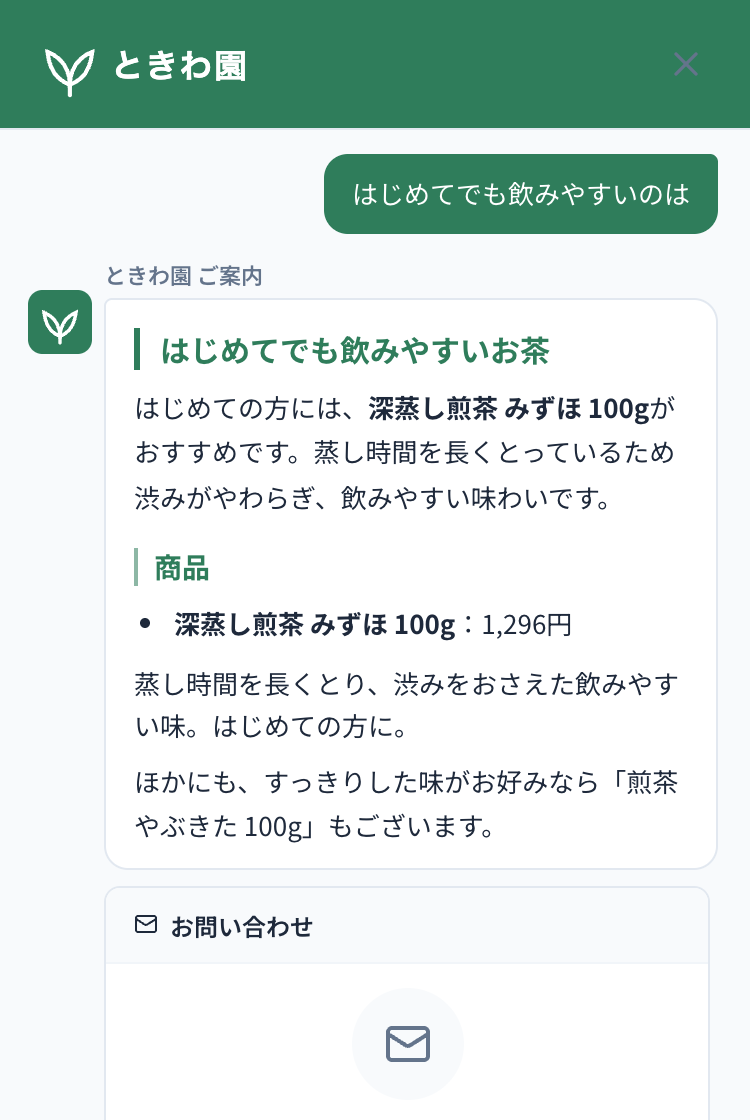
スマートフォンの幅で開いたところ。(プレビュー)
よくある失敗
つまずきは、作る前と作ったあとの準備不足から起きます。
| 失敗の例 | 起きること | 防ぎ方 |
|---|---|---|
| 項目を先に増やす | 社内の「あったほうがいい」で、あとから減らせなくなる | 少なく作り、足りなければ足す |
| フォームだけ作り、答えを用意しない | 問い合わせが増えても返す内容が決まらず、現場が困る | よく来る質問の答えを、フォームと同時に用意する |
| 完了画面を作らない | 送れたか分からず、二重に送られる | 完了画面を1枚用意する |
よく来る質問の答えの作り方は、FAQの作り方にまとめています。
よくある質問
問い合わせフォームは、どうやって作るのがいいですか?
件数が少ないうちは、無料のフォーム作成サービスで形にするのがいちばん無駄がありません。項目を試しながら決められ、回答が表計算に集まるので集計もできます。別サイトに飛ぶ形が気になり始めたら、自社サイトに埋め込む形に移します。
フォームの項目は何を入れればいいですか?
お名前・メールアドレス・ご用件の3つを必須にし、ご相談内容を任意で置けば足ります。会社名・電話番号・住所は、任意にするか外します。あわせて、送信後どうなるかと、個人情報の利用目的を示しておきます。
無料のフォーム作成サービスでも問題ありませんか?
最初の一歩としては十分です。注意点は、別サイトに飛ぶ形になることが多いのと、サービスによっては広告が入ることの2つです。会社の窓口としてそこが気になり始めたら、自社サイトに埋め込む形か、チャットの中で受ける形に移す時期です。
問い合わせが来ないのですが、フォームの問題でしょうか?
まず、通知メールが迷惑メールに振り分けられていないかを確かめます。届いていないだけ、ということは珍しくありません。そのうえで自分のスマートフォンから送ってみると、押せないボタンや隠れる入力欄が見つかることがあります。
確認画面や送信完了画面は必要ですか?
短い問い合わせなら、確認画面は省き、送信ボタンの手前で見直せる形でも足ります。日時や人数が関わる申し込みは、確認画面を置きます。完了画面は欠かさず用意します。何も表示されないと送れたか分からず、二重に送られます。
まとめ:小さく作って、送ってみる
問い合わせフォームは、受けたい用件を決め、作り方を選び、必須を3つまでに絞って作ります。送信後どうなるかを1行書き、完了画面と自動返信を用意します。
公開の前には、自分のスマートフォンから送り、通知と自動返信が届くかを確かめます。
SHIRITAIは、フォーム未満の質問を手前で受けて、必要になった人にだけフォームを出せるAIチャットボットです。フォームの手前で取りこぼしている分を拾いたい方は、無料トライアルをお試しください。
サイト全体で問い合わせを増やす見直しは、ホームページから問い合わせが来ないときに見直す4か所にまとめています。
SHIRITAI(シリタイ)は、HELATH株式会社が提供するAIチャットボットサービスです。