先回りの声かけ(トリガー)とは|出す条件と文面、出しすぎない設計
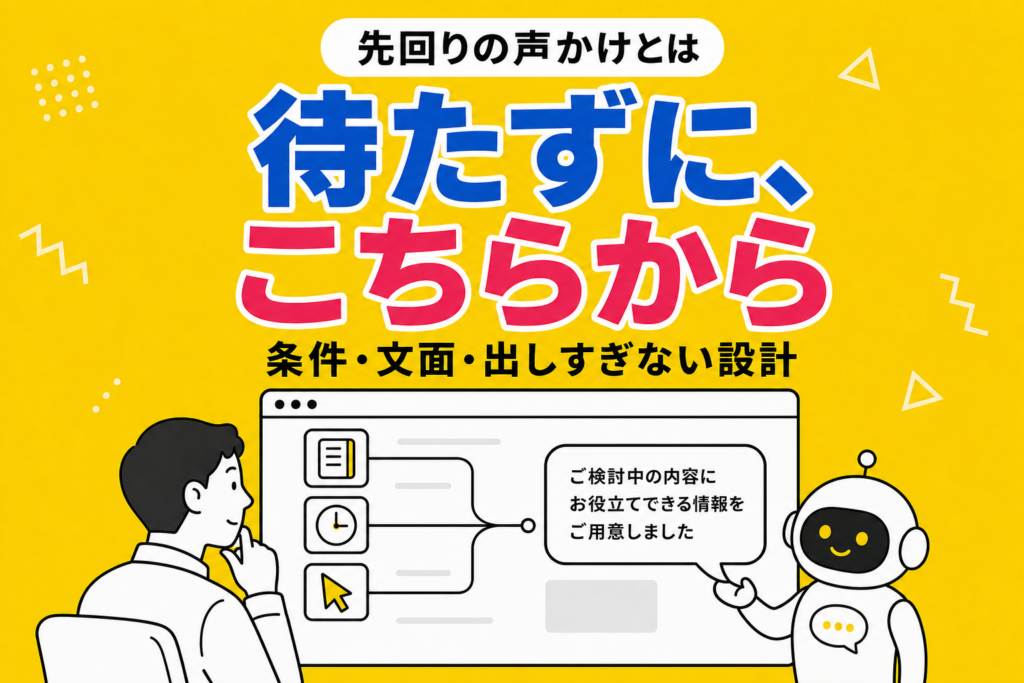
先回りの声かけ(トリガー)とは、決めた条件に当てはまる人にだけ、こちらから話しかける仕組みのことです。来た人全員へ同じものを出すのとは別で、相手を絞るぶん、本数を増やすほど効くわけではありません。効き方を決めているのは文面より条件のほうで、どこで・いつ・誰に、をどこまで狭められるかで結果が変わってきます。
来てはいるのに、何も起きない
広告を出した。メールを送った。展示会で名刺を交換した。そのあと、相手は確かにサイトへ来ています。解析の画面には訪問の数字が並びます。ところが、問い合わせも資料請求も増えていません。この状態が二、三か月続くと、集客のやり方そのものを疑いたくなります。
ただ、起きていることはもっと単純な場合があります。来た人が料金ページを開いて、しばらく読んで、知りたかった一点が書いていなかったので別のタブに移った。それだけ、ということです。サイトの側は、その人が何で止まっていたのかを知らないまま一日を終えます。
店舗なら、同じ棚の前で二度立ち止まったお客さまに、店員が声をかけます。「何かお探しですか」。特別なことは何もしていません。止まっているのが見えたから、声をかけただけです。それをWebサイトでやるのが、この記事で扱う仕組みになります。
先回りの声かけ(トリガー)とは
先回りの声かけ(トリガー)とは、サイトを見ている人の状況に合わせて、チャットボットの側から短い一言と選択肢を出す仕組みのことです。
ここでいう状況は、想像で決めるものではありません。いまどのページを開いているか、どこから来たか、どれくらいの時間そこにいるか。ブラウザの上で分かることの組み合わせだけで決めます。相手が誰であるかを当てにいく話ではない、というところが出発点です。
「トリガー」は引き金という意味の言葉で、条件がそろったときに一言が出る、その条件のひとまとまりを指します。以降は「声かけ」と呼びますが、管理画面ではトリガーという名前で並んでいます。
待っている接客と、先回りの接客
チャットボットを置いているサイトの多くは、右下にアイコンが閉じたまま置かれています。困った人が自分でそれを押してくれれば会話が始まる、という形です。悪くはないのですが、押すという行動を相手に求めている点で、待ちの姿勢になります。
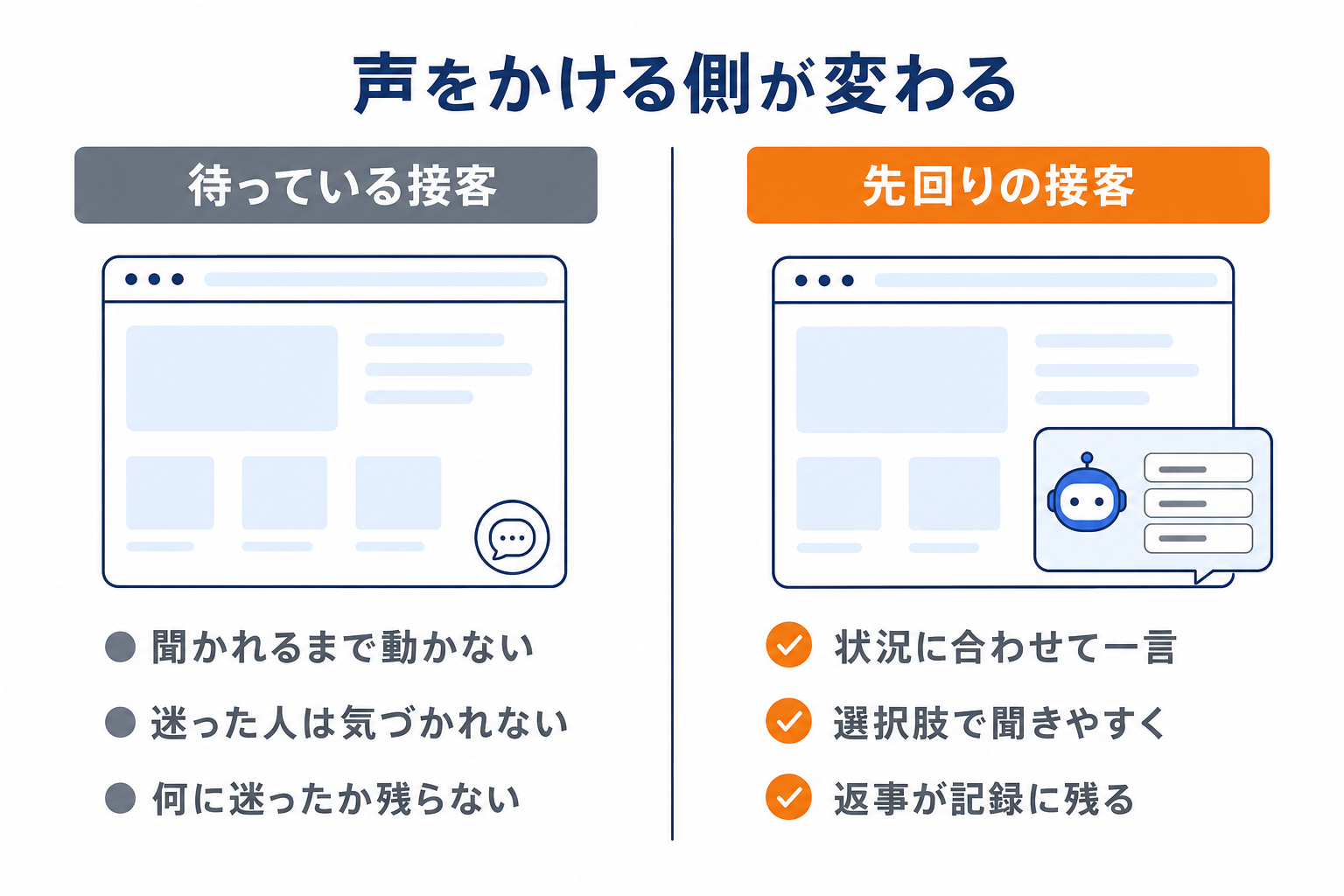
実際に押してくれるのは、質問がはっきり言葉になっている人です。「送料っていくらだっけ」まで固まっていれば押します。一方で、比較の途中で迷っている人は、自分が何を聞きたいのかまだ言葉になっていません。この層は、押さないまま帰ります。
先回りの声かけは、この層に向けたものです。選択肢を3つほど添えて出すのは、質問を言葉にする手間を省くためだと考えてください。接客としての考え方はWebサイトで「接客」できていますか?チャットボットで待ちを先回りに変えるにも書いています。
ポップアップとは、何が違うのか
「それはポップアップでは」と思われるかもしれません。近い部分はあります。違うのは2点です。
ひとつは大きさで、ページ全体を覆いません。右下に小さく出て、読んでいる文章はそのまま読めます。もうひとつは、出したあとに返事が返ってくることです。ポップアップは基本的に一方通行で、閉じるか押すかの二択になります。声かけは、押した先で会話が続きます。
条件は、6つの軸で決める
声かけを1本作るときに決めることは、次の6つに整理できます。順番に埋めていけば1本できあがる、という並びになっています。
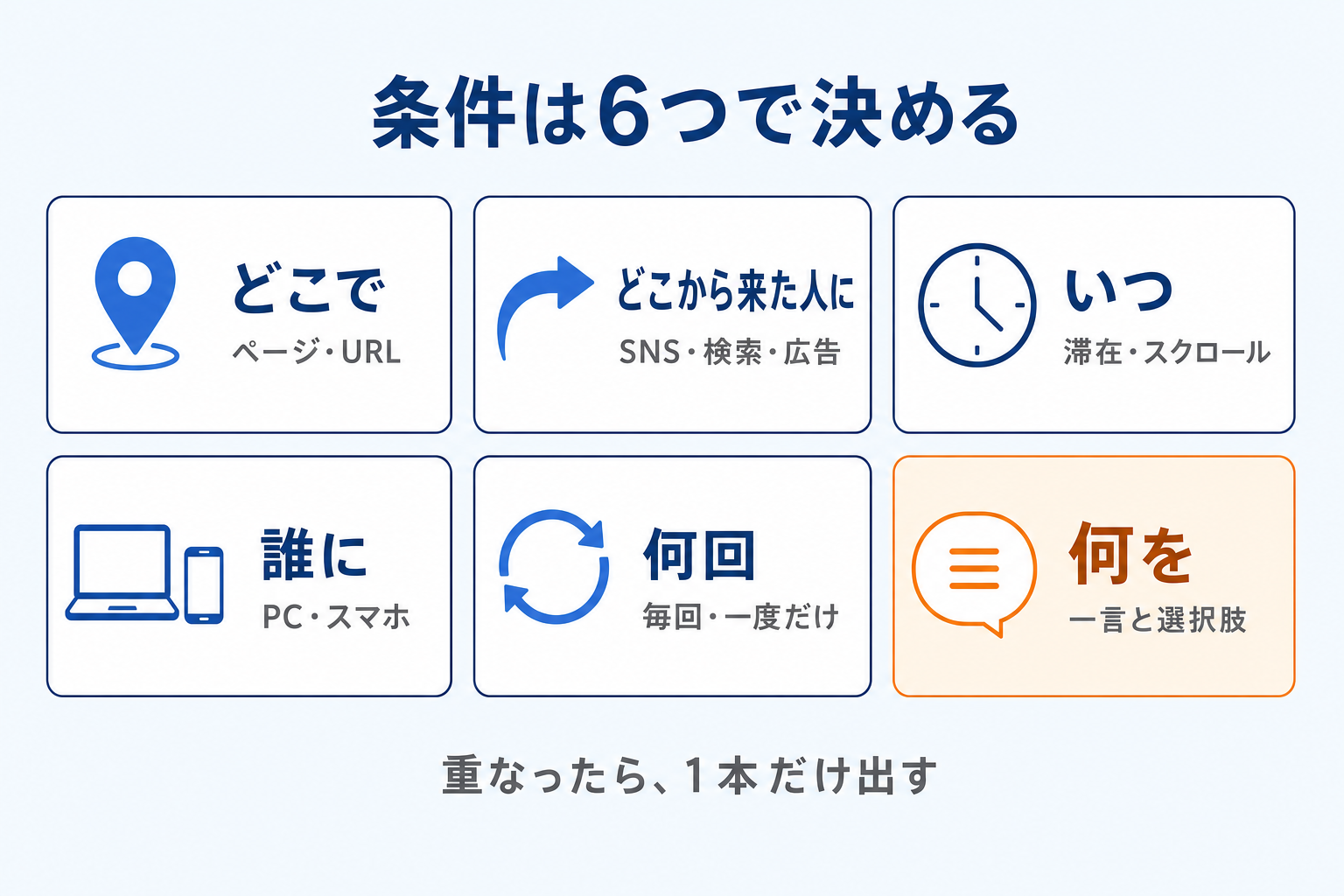
どこで/どこから来た人に
「どこで」は場所の条件です。すべてのページに出すこともできますし、URLに特定の文字を含むページ、このパスで始まるページ、URLが完全に一致するページ、このドメインの配下、正規表現、という指定の仕方があります。実務では「料金ページだけ」「導入事例のページだけ」といった絞り方から始めることが多いはずです。
URLに付いたパラメータを条件にすることもできます。決めたキー(と値)が付いていたら出す、という形です。判定はいま見ているページ、最初に開いたページ、そのどちらか、から選べます。メールや広告のリンクに目印を付けておいて、その目印で出し分ける使い方ができます。
「どこから来た人に」は経路の条件です。Instagram、LINE、Facebook、X、YouTube、TikTok、SNS全般、検索、広告、外部サイト、直接アクセスから選びます。判定はアプリ内のブラウザか、参照元か、リンクに付いたパラメータかの3つを合わせて見ていて、その訪問のあいだは保たれます。着地したページから別のページへ移っても、来た経路は引き継がれたままです。
いつ/誰に
「いつ」はタイミングです。スクロールが指定した割合まで進んだら、指定した秒数とどまったら、離れそうな動きをしたら(パソコンのみ)、指定した回数目以降の訪問なら、の4つから選びます。
スクロールと滞在は、読んでいる証拠として使います。開いて2秒で出すと、読み始める前に邪魔をすることになります。逆に、下まで読み切ってしまった人には、読み終えたところで出るほうが自然です。
「誰に」は端末です。パソコンとスマートフォンの両方、パソコンのみ、スマートフォンのみ、から選びます。画面の狭いスマートフォンでは、同じ声かけでも邪魔になり方が違うはずです。離れそうな動きはマウスの動きを見るものなので、パソコンだけの条件になります。
何回/何を
「何回」は頻度です。条件に合えば毎回、1回の訪問につき1度、同じ訪問者には一度だけ、の3つがあります。あわせて決められるのが、次に出すまでの最短の時間と、1回の訪問で出す上限です。ここを空欄のまま公開してしまうと、同じ人に何度も同じ一言が出ます。
「何を」は中身です。まず表示のしかたを「メッセージ」か「アンケート」から選びます。メッセージなら、本文に加えて画像・動画・リンクカードを添えられ、選択肢を並べられます。押したときの動きは、AIに質問する、決まった内容を表示する(AIは使いません)、リンクを開く、チャットを開くだけ、の4つです。アンケートを選んだときは、選択肢の代わりに設問がカードの上に出ます。
選択肢は、こちらが言いたいことではなく相手が聞きたいであろうことを並べます。利用履歴に残っている実際の質問を見て、上位のものをそのまま選択肢にするのが手早いやり方です。記録の読み方は会話ログとは?チャットボットの記録から「お客さまの本音」を見つける読み方と活かし方にまとめてあります。
SHIRITAIでは、どこを触るか
ここからは実際の画面です。設定する場所は3か所しかありません。
1. 営業AIモードにする
詳細設定で、応答タイプを「営業AIモード」に変えます。これを選ぶと、左のメニューに「トリガー」が出てきます。
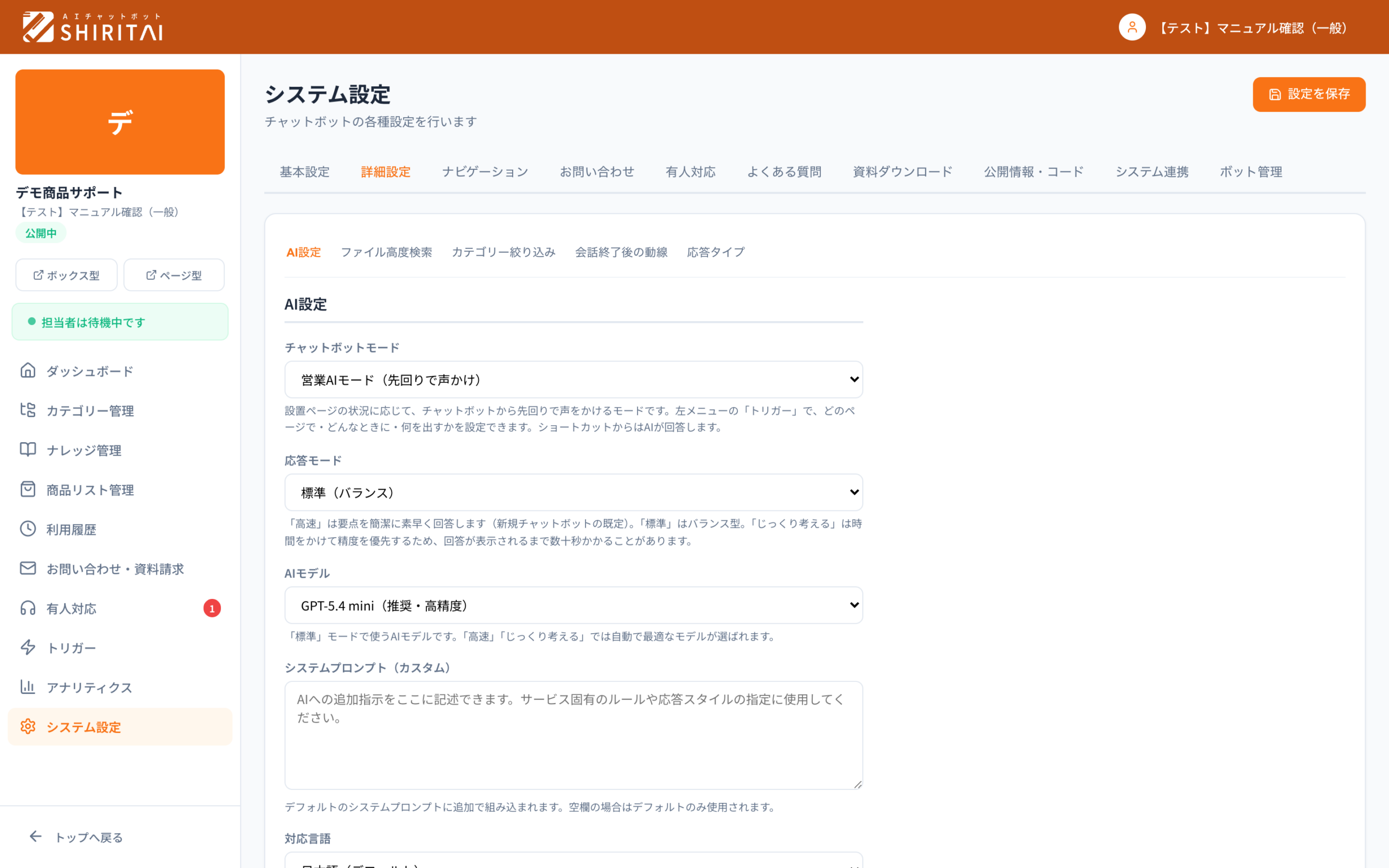
先に触っておくと迷いません。トリガーの項目が見当たらない場合は、たいていここがまだ切り替わっていません。機能そのものの説明は営業AIモードのページにもあります。
2. 声かけを並べて、優先順位を付ける
トリガーの画面には、条件の違うものが並びます。ギフトのページ用、Instagramから来た人用、送料のページ用、離れそうな人用、といった具合です。
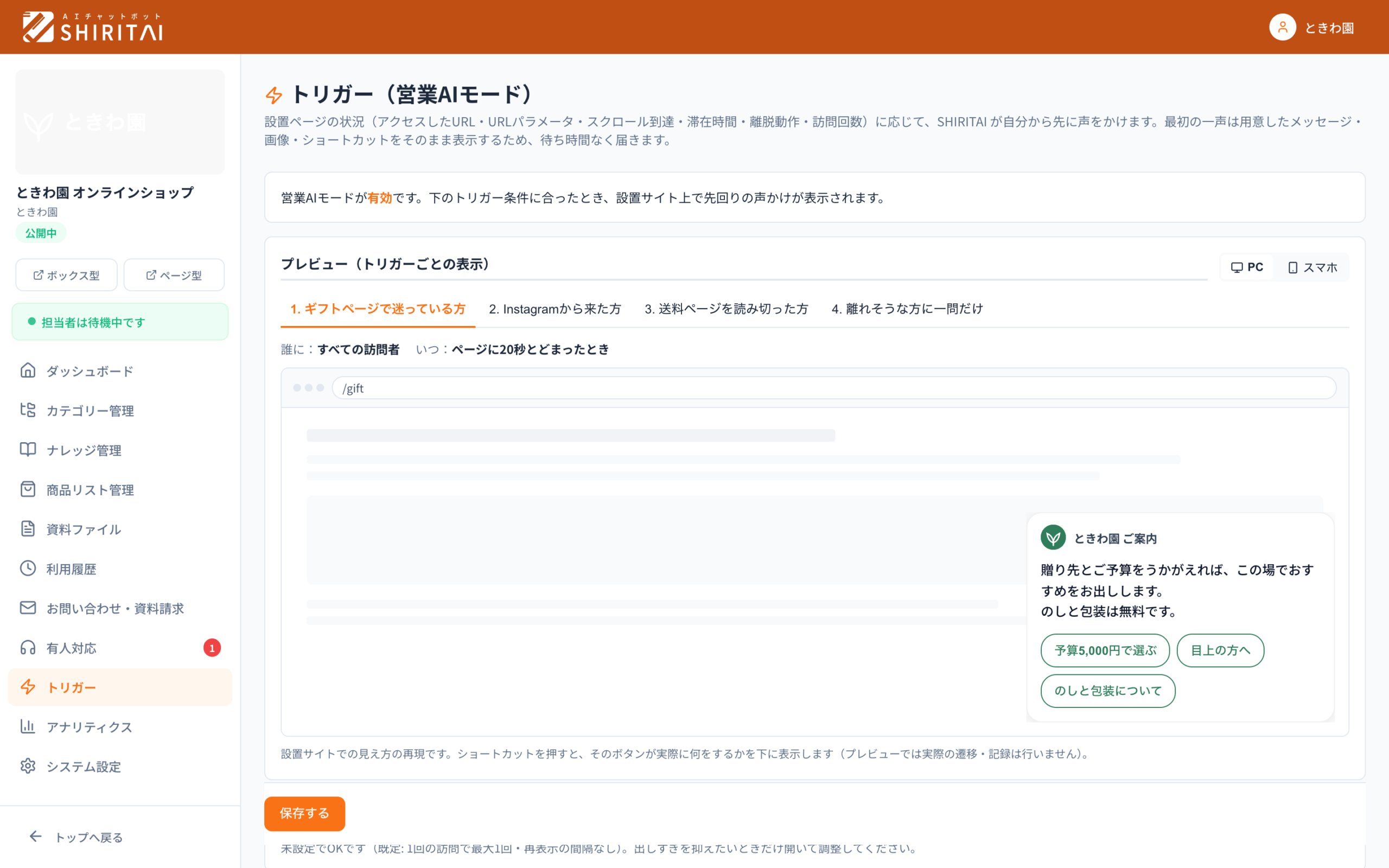
並んでいる順番には意味があります。条件が重なったときは、優先順位の高い1本だけが出ます。Instagramから来た人が、たまたま料金ページを開いた。この人は2本の条件に当てはまりますが、出るのは上にあるほうだけです。2つ同時に出て画面が埋まる、ということは起きません。
3. 1本の中身を決める
1本を開くと、先ほどの6つの軸がそのまま並んでいます。そして、その設定でできあがるのが下のような声かけです。送料のページを読み切ったところで、画面の右下に小さく出ています。
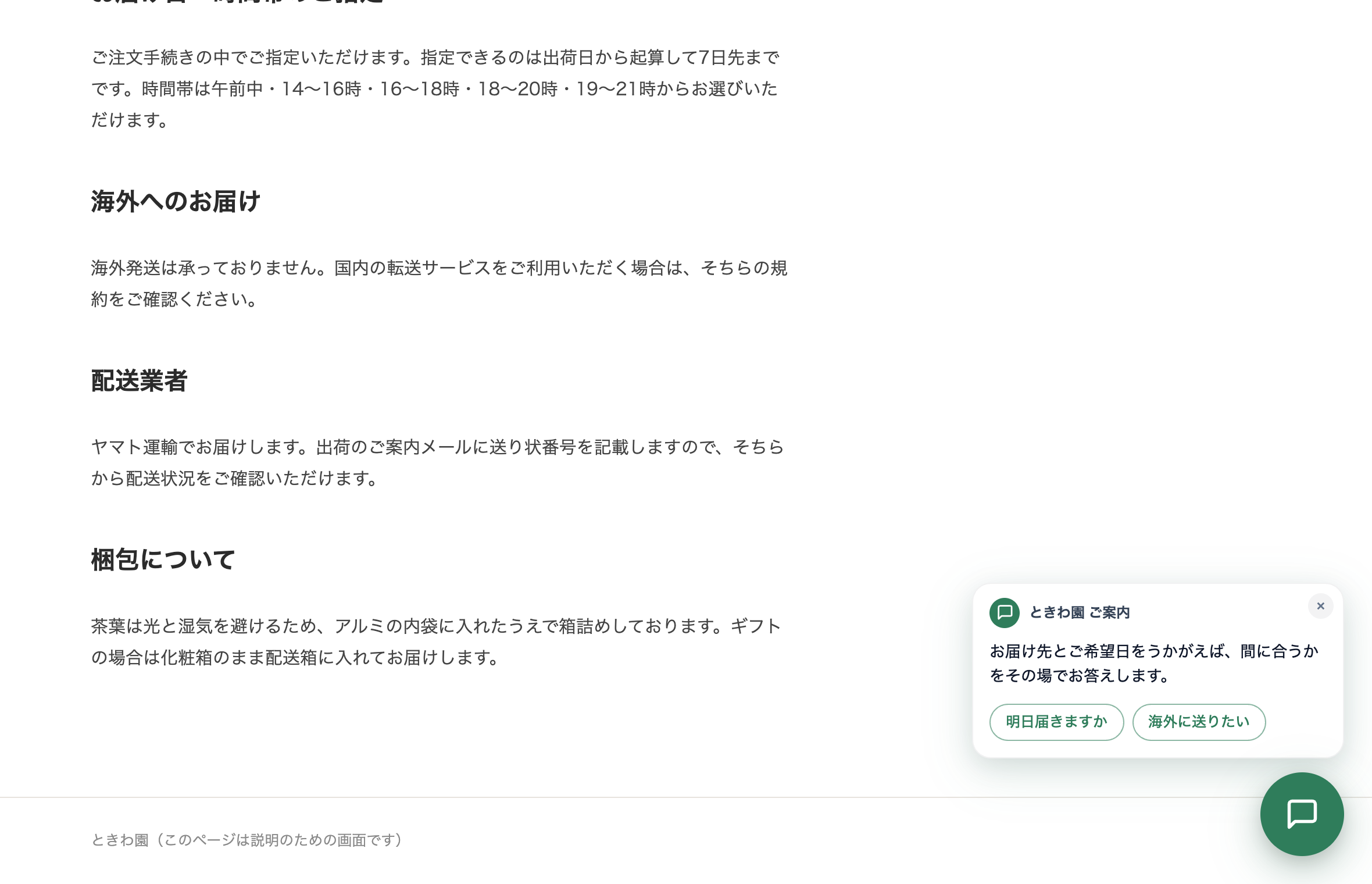
本文は2行までに収めるつもりで書きます。長い説明を入れると、読む前に閉じられます。選択肢は3つ前後。最初の1本は「料金ページ・15秒・1回の訪問につき1度」で置いてみるのが、いちばん失敗の少ない始め方だと思います。
文章で頼んでも作れる
条件を6つ埋めるのが面倒であれば、管理画面のAIアシスタントに文章で頼む方法もあります。「Instagramの投稿から商品ページに来た人に声をかけて」と書けば、条件の設定と文面の下書きまで作られます。出てきたものをそのまま使うというより、たたき台として直すつもりで使うと早いはずです。
最初の一声に、AIを使わない理由
声かけの本文と選択肢は、あらかじめ書いておいたものが出ます。その場でAIが考えているわけではありません。これは手を抜いているのではなく、意図してそうしています。
理由は間です。AIに一文を作らせると、どうしても数秒かかります。声をかけられる側からすると、その数秒は「何か出そうで出ない」時間です。スクロールは止まりませんし、視線はもう次の行に移っています。間が空いた声かけは、出た頃には読まれていません。
AIが働くのは、その次からです。選択肢の「AIに質問する」を押した人や、自由に書いてきた人に対して、登録した内容から答えを返します。最初の一言は速さ、そのあとは中身、という分担だと考えてください。
出しすぎない、という設計
声かけの話は、たいてい「どう出すか」ばかりが語られます。ただ、実務でつまずくのは出しすぎたときのほうです。ここには、設定の話とは別の作法があります。
画面全体を覆わない
声かけは右下に小さく出ます。読んでいる本文の上に大きくかぶせることはしません。これは見た目の好みの問題ではなく、検索での扱いにも関わります。
Googleは、モバイルの検索結果から移動した直後に本文を覆い隠す表示について、2016年8月に告知したうえで、2017年1月10日から掲載順位を下げる扱いにしています(Google 検索セントラル ブログ)。同じ記事の中で、画面の大きさから見て妥当な大きさで、簡単に閉じられるバナーは対象にならないとも書かれています。ランキングに使う多くの要素のひとつにすぎない、という但し書きも付いています。
つまり、大きく出せば見てもらえるという考え方は、Webサイトでは割に合いません。小さく出して、閉じられるようにしておく。それが前提になります。
断られたことを覚えさせられる(設定が要る)
出した声かけを閉じられたら、それは断られたということです。同じ訪問の中でもう一度出せば、二度目は不快になります。頻度の設定で「1回の訪問につき1度」や「同じ訪問者には一度だけ」を選んでおくと、この失礼を防げます。
次に出すまでの最短の時間と、1回の訪問での上限も同じ目的の設定です。条件を作り込むほど、当てはまる場面は増えていきます。上限は、条件を増やす前に決めておくほうが安全です。
重なっても、1本だけ
優先順位も節度の設計のひとつです。1本しか出ない前提があるからこそ、条件のほうは気楽に増やせます。
出しすぎると、成果は下がる
ここは数字で確かめられます。声かけごとに、表示した回数、反応があった数、その割合が記録されます。
条件を広げると、表示回数はすぐ増えます。全ページ・滞在3秒・毎回、にすれば数字は跳ね上がります。ところが反応の数はそれほど変わりません。分母だけが増えるので割合は下がります。この形になったときは、条件が広すぎるという合図です。
逆に料金ページに絞れば表示回数は減りますが、それでも反応の数が保たれているなら、その声かけは効いています。見るべきは声をかけた数ではなく、そのあと何が起きたかのほうです。数字の並べ方はチャットボットのKPI設定と効果測定|測れる指標・計算式・月次の報告のしかたで扱っています。
声かけの本数を増やすことが目的になったら、いったん止めて数字を見てみてください。
実際の声かけと、返事の例
設定した条件で、画面上ではどんなやり取りになるのかを3つ挙げます。
条件:料金ページで15秒とどまった人に、1回の訪問につき1度
プランの選び方でよく聞かれることを並べてみました。/「どこまで自分で設定するの」「途中でプランは変えられる」「試してから決めたい」
(「どこまで自分で設定するの」を押す)
ご登録いただく内容は、よくある質問とその答えをそのまま入れていただく形です。テキストを貼り付けるほかに、ファイルからの取り込みもできます。設置はサイトにコードを貼るだけですので、ページを更新できる方が社内にいれば完結します。
条件:Instagramから来た人が商品ページを開いたとき、同じ訪問者には一度だけ
Instagramからお越しいただきありがとうございます。贈りものでお探しでしたら、こちらもよく見られています。/「予算5,000円で選ぶ」「目上の方へ」「のしと包装について」
のし付けてもらえますか、名前入れも
のしは無料でお付けしています。表書きと名入れはご注文時の備考欄でご指定ください。名入れをご希望の場合は、出荷までに1営業日をいただいています。
条件:下まで読み終えた人に、アンケートを1問だけ
最後までお読みいただきありがとうございます。いま、いちばん気になっているのはどれでしょうか。/「費用」「他社との違い」「導入までの手間」「まだ情報を集めている段階」
(「導入までの手間」を選ぶ)
ありがとうございます。準備の中心は、よくある質問とその答えをまとめる作業です。上位20件ほどが用意できていれば、そこから先は早く進みます。進め方をまとめた資料もご用意しています。
困りごと別|SHIRITAIで解決できること10
左が実際に起きていること、右が声かけの設定でどう受けられるかです。
| いま起きていること | SHIRITAIでどう受けるか |
|---|---|
| 広告やメールから来た人が、そのまま帰る | 着地したページで、来た経路に合わせた一言を出す |
| 料金ページで長く止まっている人がいる | 滞在した秒数を条件にして、よく聞かれることを選択肢で並べる |
| 何に迷って帰ったのか分からない | 押された選択肢と書かれた質問が、利用履歴に残る |
| 右下のアイコンを誰も押してくれない | 押すのを待たず、こちらから短い一言を出す |
| 同じ人に何度も同じ案内が出てしまう | 1回の訪問につき1度、同じ訪問者には一度だけ、を選ぶ |
| 条件を増やすと画面が案内だらけになりそう | 条件が重なっても、優先順位の高い1本だけが出る |
| スマートフォンだと邪魔になりそう | 出す相手をパソコンのみ・スマートフォンのみで分ける |
| 声かけが出るのが遅くて読まれない | 最初の一言はAIを使わないため、間が空かない |
| 効いているのかどうか判断できない | 声かけごとに表示回数・反応数・反応の割合を見る |
| 条件と文面を作る手が回らない | 管理画面のAIアシスタントに文章で頼み、下書きから直す |
10個すべてに手を付ける必要はありません。1本目を置いて、2週間ほど数字を見てから2本目を考える、くらいの速さで十分だと思います。
よくある質問
ポップアップと同じで、嫌がられませんか?
嫌われ方には理由があります。本文を覆う、閉じにくい、何度も出る、の3つです。声かけは右下に小さく出て本文を覆いませんし、閉じられたことを覚えて同じ訪問では出し直しません。頻度と上限を空欄のままにしないこと、そして条件を広げすぎないことが、実務での注意点になります。
何秒で出すのが正解ですか?
すべてのサイトに当てはまる秒数はありません。ページの長さも、読む速さも違うためです。最初は料金ページで15秒、1回の訪問につき1度、という置き方から始めて、表示回数と反応の数を見ながら動かしてみてください。反応の割合が下がったら広げすぎ、表示回数がほとんど立たないなら狭すぎです。
声かけは何本くらい作ればいいですか?
1本から始めて構いません。条件が重なっても出るのは優先順位の高い1本だけなので、増やしたからといって画面がうるさくなるわけではありませんが、増えるほど何が効いているのか読み取りにくくなります。1本ずつ足して、そのつど数字を見るほうが結果的に早いはずです。
声かけの文面は、誰が書くのですか?
本文と選択肢はあらかじめ登録しておくものなので、書く人が必要です。ただ、管理画面のAIアシスタントに「Instagramの投稿から商品ページに来た人に声をかけて」のように文章で頼めば、条件と文面の下書きまで作られます。出てきたものを自社の言葉に直す、という進め方が現実的だと思います。
来た人がどの会社の人か分かりますか?
分かりません。SHIRITAIの声かけが見ているのは、どのページか、どこから来たか、どれくらいいるか、どの端末か、といったブラウザの上で分かることだけです。相手が誰かを当てにいくのではなく、いま何に迷っていそうかで出し分ける仕組みだとお考えください。
費用はどれくらいですか?
SHIRITAIは月額9,800円から用意しています。声かけは詳細設定で営業AIモードを選ぶと使えるようになります。プランごとの違いは料金ページをご覧ください。
まとめ
先回りの声かけは、サイトを見ている人の状況に合わせて、こちらから短い一言と選択肢を出す仕組みです。条件は、どこで・どこから来た人に・いつ・誰に・何回・何を、の6つを埋めれば1本できます。
作るときに気をつけるところは、増やすほうではなく抑えるほうにあります。画面を覆わない、重なっても1本だけ、そして表示頻度を絞れば断られたことを覚える。この3つがあるから、声をかけても邪魔になりにくくなります。声かけを起点に問い合わせまでつなぐ設計はチャットボットでリード獲得を強化する|問い合わせが生まれるサイトの3つの導線もあわせてご覧ください。
順番としては、①営業AIモードに切り替える ②料金ページ・15秒で1本作る ③2週間後に表示回数と反応の数を見る、で足ります。実際の画面で試す場合は無料トライアルから、自社のページで1本置いてみてください。
SHIRITAI(シリタイ)は、HELATH株式会社が提供するAIチャットボットサービスです。