埋め込み設置
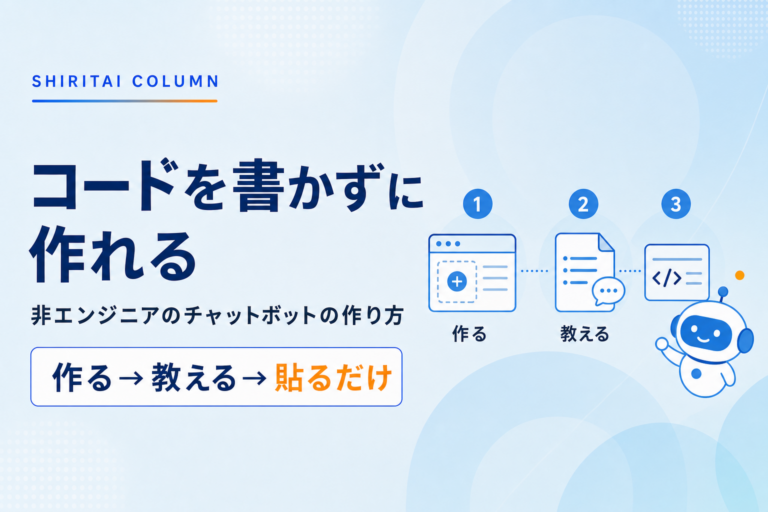
発行されたコードを1行貼るだけで設置でき、その後の変更は貼り直さずに反映されます。
発行されたコードを1行貼れば動きます。WordPressでも、自社で作ったサイトでも、貼り方は同じです。
貼ったあとは触りません。知識を足しても、色を変えても、応答タイプを切り替えても、設置済みのページに反映されるからです。
設置後に貼り直さずに済みます
運用で詰まりやすいのは、権限のところです。チャットボットの中身を直したいのは現場でも、サイトのHTMLを触れるのは制作会社や情シスだけ、という組織は珍しくありません。設定の変更がすべて管理画面で完結するので、この待ち時間が発生せず、文言を1つ直すのに見積もりと発注を待つ必要がなくなります。
表示するサイトを限定できます
許可ドメインを登録すると指定したサイト以外では動かないので、コードが外部に漏れても他所のサイトで勝手に使われることはありません。開発用のサイトと本番のサイトを両方登録しておけば、確認してから本番に出す流れも作れます。
サイトが無くても配れます
直接アクセスできるURLが発行されるので、そのURLをSNSのプロフィール欄や名刺のQRコード、メールの署名などに置けます。店頭のタブレットに開いておくという使い方もでき、多言語対応と組み合わせれば、訪日のお客様に渡すだけで済みます。
ページの情報を渡せます
設置したページのURLパラメータをチャットに渡せるので、会員IDや問い合わせ番号のように、そのページが持っている情報を会話に持ち込めます。渡す値はホワイトリストで指定し、指定していないパラメータは記録されません。
最初から開いた状態にもできます
埋め込み設定の「初期表示のオープン状態」にチェックを入れると、ページが表示された時点でチャットが開いた状態になります。問い合わせの受け皿として作ったページのように、押されるのを待たずに始めたい場所で使えます。
開いた状態にすると、起動ボタンの上に出すひとこと吹き出しとアニメーション、訪問者が閉じるための「非表示」リンクは表示されません。画面の幅が640px以下では全画面で開くので、読ませたい記事の上に置くと本文が隠れます。設定はチャットボットごとなので、ページによって変えたい場合はチャットボットを分けて作ります。
よくある質問
Q設置に必要な作業はどれくらいですか?
発行されたコードを1行貼れば動きます。WordPressでも、自社で作ったサイトでも貼り方は同じです。
Q文言を直すたびに、制作会社に依頼が必要ですか?
必要ありません。知識を足しても、色を変えても、応答タイプを切り替えても、設定の変更はすべて管理画面で完結します。文言を1つ直すのに見積もりと発注を待つ必要がなくなります。
Qコードが外部に漏れたら、他所のサイトで使われてしまいますか?
許可ドメインを登録すると、指定したサイト以外では動きません。開発用のサイトと本番のサイトを両方登録しておけば、確認してから本番に出す流れも作れます。
Qサイトを持っていない場合は使えませんか?
直接アクセスできるURLが発行されるので、SNSのプロフィール欄や名刺のQRコード、メールの署名に置けます。店頭のタブレットに開いておく使い方もでき、多言語対応と組み合わせれば訪日のお客様に渡すだけで済みます。
Qページごとに開いた状態を変えたいのですが。
「初期表示のオープン状態」はチャットボットごとの設定なので、ページによって変えたい場合はチャットボットを分けて作ります。なお開いた状態にすると、ひとこと吹き出しとアニメーション、訪問者が閉じるための「非表示」リンクは表示されません。画面の幅が640px以下では全画面で開くため、読ませたい記事の上に置くと本文が隠れます。
14日間、無料で試せます
このページに出ている画面を、そのまま触って確かめられます。導入のご相談も承ります。